Reunir archivos de varias carpetas para enviarlos juntos
Un informe en Documentos, dos fotos en Imágenes, un PDF en Descargas, y todo tiene que ir en un mismo correo, un mismo mensaje o un mismo formulario de subida. El Explorador solo deja seleccionar varios archivos dentro de una misma carpeta, así que lo habitual es acabar adjuntándolos uno a uno. Aquí tienes cuatro formas mejores.
1. Buscar en la carpeta superior
Abre una carpeta que contenga a todas las demás (por ejemplo, tu carpeta de usuario) y escribe parte de los nombres en el cuadro de búsqueda, o un filtro por fecha de modificación. La lista de resultados reúne archivos de todas las subcarpetas: selecciona los que necesitas con Ctrl+clic y arrástralos, o cópialos con Ctrl+C, de una sola vez.
Funciona bien cuando los archivos tienen algo en común: un nombre, un tipo o una fecha. Si no, la búsqueda se vuelve larga y lenta.
2. Copiarlos antes a una carpeta temporal
Crea una carpeta en el escritorio, copia en ella cada archivo y envía el conjunto desde allí. Es fiable y sirve para cualquier aplicación, pero luego hay que borrar los duplicados, y copiar vídeos o archivos comprimidos grandes lleva tiempo y espacio.
3. Adjuntar en varias tandas
La mayoría de los clientes de correo y formularios de subida admiten más archivos después de la primera tanda. Adjunta lo que hay en la primera carpeta y vuelve a abrir el selector de archivos para la siguiente. No requiere preparación, pero cada tanda obliga a navegar de nuevo y es fácil olvidarse de algún archivo.
4. Reunirlos en un estante
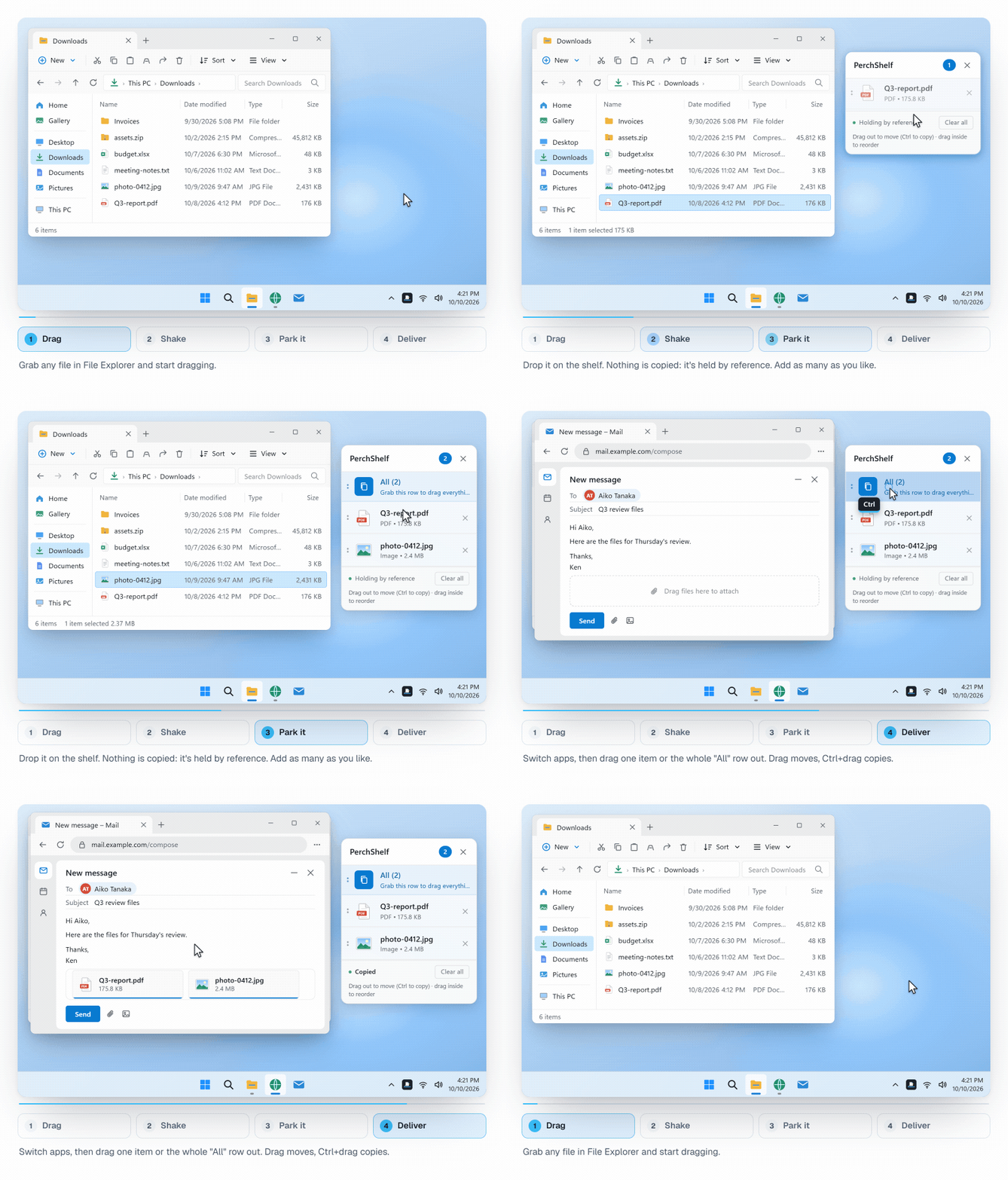
Un estante («shelf») es un pequeño panel que guarda archivos de forma temporal. Recorres cada carpeta, dejas en él los archivos que necesitas y, cuando están todos, los arrastras de una vez al correo, al chat o a la página de subida. Los usuarios de Mac conocen la idea por Yoink y Dropover.
PerchShelf la lleva a Windows 10 y 11. Agita el ratón mientras arrastras, o acércate a un borde de la pantalla, y el estante aparece junto al cursor. Los archivos se guardan como referencia: no se copia nada, incluso los archivos grandes llegan al instante y después no hay duplicados que borrar. Puedes arrastrar un solo elemento o usar el asa del estante para llevártelo todo de una vez. También puedes reunir enlaces, imágenes y texto del navegador.
¿Qué método usar?
- Los archivos comparten nombre, tipo o fecha: buscar en la carpeta superior.
- El conjunto debe seguir junto para más adelante: una carpeta temporal.
- Solo dos o tres archivos: adjuntar en tandas.
- Archivos repartidos entre carpetas, navegador y aplicaciones, y lo haces a menudo: un estante.
PerchShelf es un estante de arrastrar y soltar para Windows 10 y 11. Funciona sin conexión, no recopila datos y se puede probar durante 30 días en Microsoft Store. Consulta también Arrastrar un archivo a una ventana oculta.