Arrastrar un archivo a una ventana oculta
Empiezas a arrastrar un archivo desde el Explorador y te das cuenta de que el destino (un chat, un correo, una página de subida u otra carpeta) está tapado por otras ventanas. Soltarlo y empezar de nuevo funciona, pero Windows ofrece varias formas de llegar a una ventana oculta sin soltar el archivo. Aquí tienes cinco.
1. Pasar por encima de la aplicación en la barra de tareas
Mantén pulsado el botón del ratón y lleva el archivo hasta el botón de la aplicación en la barra de tareas. Tras un segundo, más o menos, Windows trae su ventana al frente y puedes soltar el archivo allí. Si la aplicación tiene varias ventanas, espera a que aparezcan las miniaturas y pasa por encima de la correcta.
Funciona en Windows 10 y en Windows 11 a partir de la versión 22H2. La primera versión de Windows 11 (21H2) no permitía arrastrar a la barra de tareas; si no ocurre nada, actualiza Windows.
2. Pulsar Alt+Tab mientras arrastras
Con el botón del ratón todavía pulsado, pulsa Alt+Tab con la otra mano, elige la ventana y suelta Alt. El arrastre sigue en marcha, así que puedes soltar el archivo en la ventana que acaba de pasar al frente. Hacen falta las dos manos, pero con algo de práctica es el método integrado más rápido.
3. Acoplar las dos ventanas antes de empezar
Si ya sabes que vas a arrastrar entre dos ventanas, ponlas una al lado de la otra: selecciona una, pulsa Win+Flecha izquierda y elige la otra en el asistente de acoplamiento. Las dos quedan visibles durante todo el arrastre. Es el método más fiable, pero hay que prepararlo antes de coger el archivo.
4. Usar el árbol de carpetas del Explorador
Si el destino es otra carpeta, no necesitas una segunda ventana. Arrastra el archivo al panel de navegación de la izquierda del Explorador y detente sobre una carpeta: se despliega al cabo de un momento, y así puedes bajar por el árbol hasta el lugar correcto. Si mantienes el archivo en la parte superior o inferior del panel, la lista se desplaza.
5. Dejar el archivo en un estante
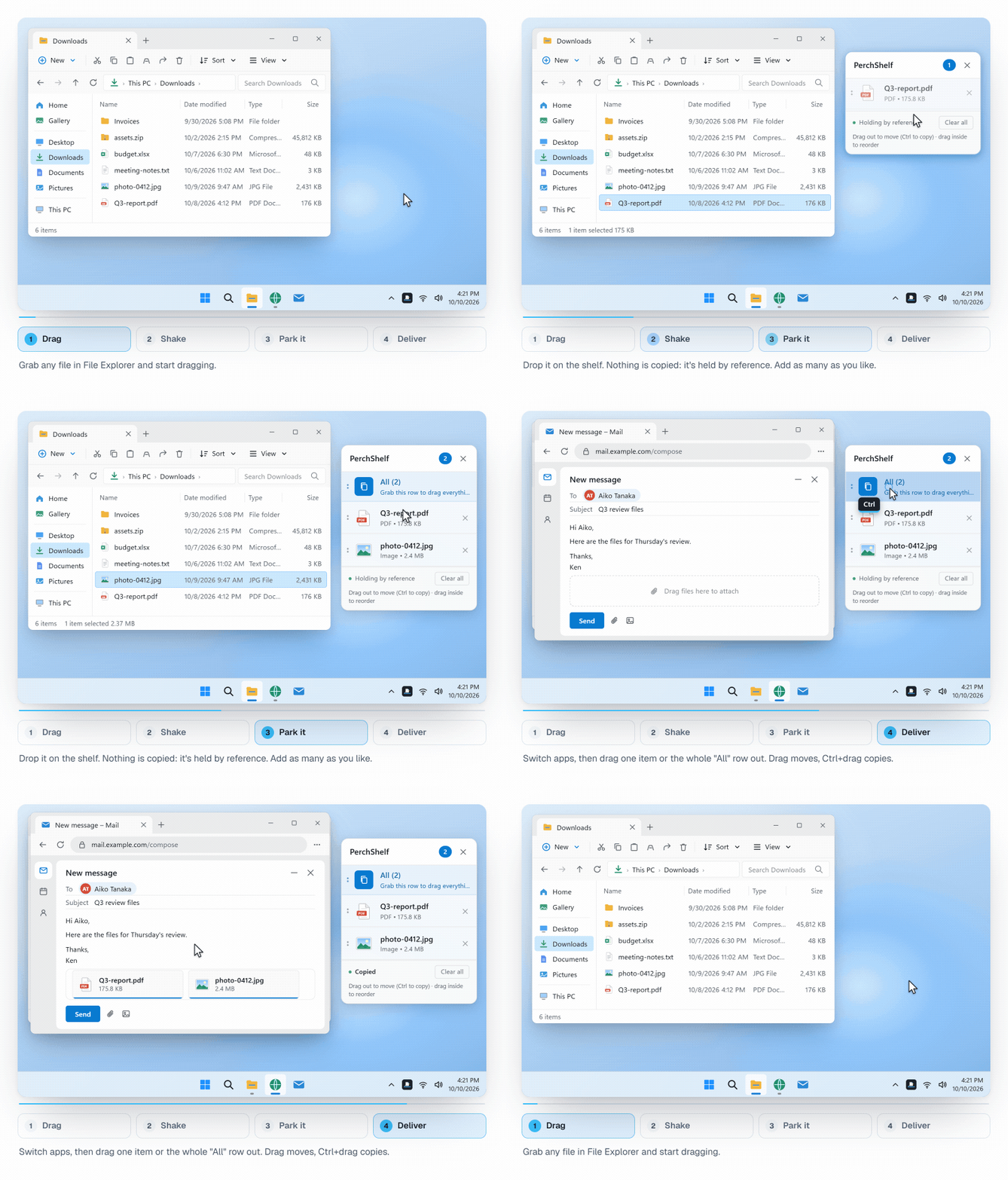
Con todos los métodos anteriores tienes que mantener el botón pulsado mientras buscas. Un estante («shelf») elimina esa limitación: sueltas el archivo en un pequeño panel temporal, abres el destino con calma y luego arrastras el archivo desde el estante. Los usuarios de Mac lo conocen por Yoink y Dropover.
PerchShelf lo lleva a Windows 10 y 11. Agita el ratón mientras arrastras, o acércate a un borde de la pantalla, y aparece un estante junto al cursor. Los archivos se guardan como referencia, así que no se copia nada. También acepta enlaces, imágenes y texto arrastrados desde el navegador. Además, es útil para reunir archivos de varias carpetas antes de enviarlos juntos.
¿Qué método usar?
- Arrastrar de vez en cuando un archivo a otra aplicación: la barra de tareas o Alt+Tab.
- Mover muchos archivos entre dos carpetas: acoplar las dos ventanas o usar el árbol de carpetas.
- Reunir archivos de varios sitios, o arrastrar a un destino que todavía hay que abrir: un estante.
PerchShelf es un estante de arrastrar y soltar para Windows 10 y 11. Funciona sin conexión, no recopila datos y se puede probar durante 30 días en Microsoft Store. Consulta también Yoink / Dropover para Windows.