Rassembler des fichiers de plusieurs dossiers pour les envoyer ensemble
Un rapport dans Documents, deux photos dans Images, un PDF dans Téléchargements, et tout doit partir dans un même e-mail, un même message ou un même formulaire d’envoi. L’Explorateur ne permet de sélectionner plusieurs fichiers qu’à l’intérieur d’un seul dossier : on finit donc souvent par les joindre un par un. Voici quatre méthodes plus efficaces.
1. Rechercher dans le dossier parent
Ouvrez un dossier qui contient tous les autres (par exemple votre dossier utilisateur) et tapez une partie des noms de fichiers dans la zone de recherche, ou un filtre de date de modification. La liste des résultats regroupe les fichiers de tous les sous-dossiers : sélectionnez ceux qu’il vous faut avec Ctrl+clic, puis faites-les glisser ou copiez-les avec Ctrl+C en une seule fois.
Cela fonctionne bien quand les fichiers ont un point commun : un nom, un type ou une date. Sinon, la recherche devient longue et lente.
2. Les copier d’abord dans un dossier temporaire
Créez un dossier sur le bureau, copiez-y chaque fichier, puis envoyez l’ensemble depuis là. C’est fiable et cela marche avec toutes les applications, mais il faut ensuite supprimer les doublons, et copier de grosses vidéos ou archives prend du temps et de la place.
3. Joindre en plusieurs fois
La plupart des messageries et formulaires d’envoi acceptent d’autres fichiers après un premier lot. Joignez ce qui se trouve dans le premier dossier, puis rouvrez le sélecteur de fichiers pour le suivant. Aucune préparation n’est nécessaire, mais chaque tour oblige à naviguer de nouveau, et il est facile d’oublier un fichier.
4. Les rassembler sur une étagère
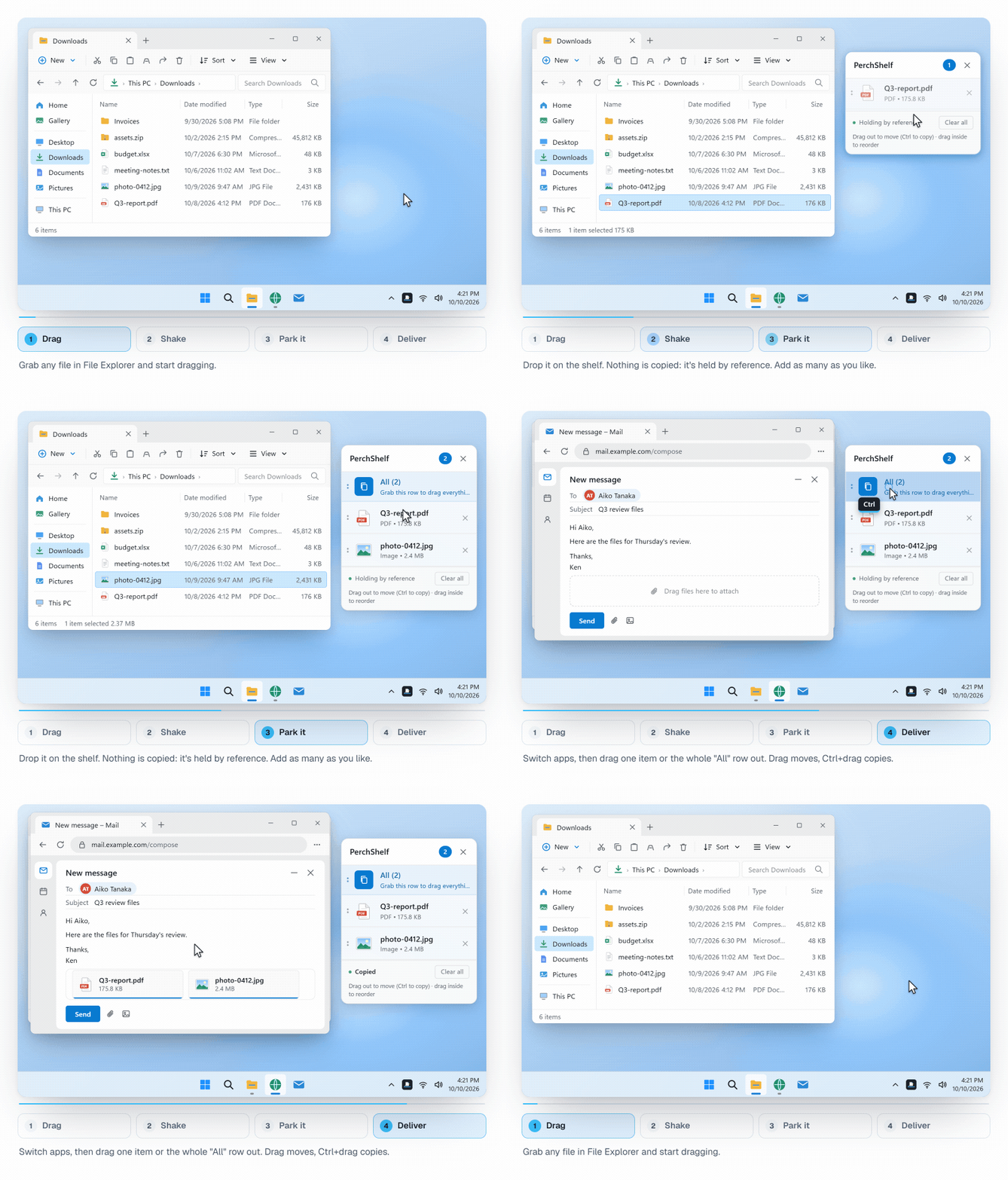
Une étagère (« shelf ») est un petit panneau qui garde des fichiers temporairement. Vous passez de dossier en dossier, vous y déposez les fichiers voulus, puis vous faites tout glisser d’un coup dans l’e-mail, la discussion ou la page d’envoi. Les utilisateurs de Mac connaissent ce principe avec Yoink et Dropover.
PerchShelf l’apporte à Windows 10 et 11. Secouez la souris pendant un glisser, ou approchez-vous d’un bord de l’écran, et l’étagère apparaît à côté du curseur. Les fichiers sont conservés par référence : rien n’est copié, même les gros fichiers arrivent instantanément, et il n’y a pas de doublons à supprimer ensuite. Vous pouvez faire glisser un seul élément, ou utiliser la poignée de l’étagère pour tout emporter d’un coup. Les liens, images et textes du navigateur peuvent aussi être rassemblés.
Quelle méthode choisir ?
- Les fichiers partagent un nom, un type ou une date : rechercher dans le dossier parent.
- L’ensemble doit rester groupé pour plus tard : un dossier temporaire.
- Seulement deux ou trois fichiers : joindre en plusieurs fois.
- Des fichiers éparpillés entre dossiers, navigateur et applications, à envoyer souvent : une étagère.
PerchShelf est une étagère de glisser-déposer pour Windows 10 et 11. L’application fonctionne hors ligne, ne collecte aucune donnée et peut être essayée 30 jours sur le Microsoft Store. Voir aussi Glisser un fichier vers une fenêtre cachée.