Glisser un fichier vers une fenêtre cachée
Vous commencez à faire glisser un fichier depuis l’Explorateur et vous vous rendez compte que la destination (une discussion, un e-mail, une page d’envoi ou un autre dossier) est cachée sous d’autres fenêtres. Lâcher et recommencer fonctionne, mais Windows propose plusieurs moyens d’atteindre une fenêtre cachée sans lâcher le fichier. En voici cinq.
1. Survoler l’application dans la barre des tâches
Gardez le bouton de la souris enfoncé et amenez le fichier sur le bouton de l’application dans la barre des tâches. Au bout d’une seconde environ, Windows met sa fenêtre au premier plan et vous pouvez y déposer le fichier. Si l’application a plusieurs fenêtres, attendez l’apparition des miniatures et survolez la bonne.
Cela fonctionne sous Windows 10 et sous Windows 11 à partir de la version 22H2. La toute première version de Windows 11 (21H2) ne permettait pas le glisser-déposer sur la barre des tâches : si rien ne se passe, mettez Windows à jour.
2. Appuyer sur Alt+Tab pendant le glisser
Bouton de la souris toujours enfoncé, appuyez sur Alt+Tab de l’autre main, choisissez la fenêtre et relâchez Alt. Le glisser est toujours en cours : vous pouvez déposer le fichier dans la fenêtre qui vient de passer au premier plan. Il faut les deux mains, mais avec un peu d’habitude c’est la méthode intégrée la plus rapide.
3. Ancrer les deux fenêtres avant de commencer
Si vous savez déjà que vous allez glisser d’une fenêtre à l’autre, placez-les côte à côte : sélectionnez une fenêtre, appuyez sur Win+Flèche gauche, puis choisissez l’autre dans l’assistant d’ancrage. Les deux restent visibles pendant tout le glisser. C’est la méthode la plus fiable, mais elle se prépare avant de saisir le fichier.
4. Utiliser l’arborescence de l’Explorateur
Si la destination est un autre dossier, pas besoin d’une deuxième fenêtre. Faites glisser le fichier dans le volet de navigation à gauche de l’Explorateur et survolez un dossier : il se déplie au bout d’un instant, ce qui permet de descendre dans l’arborescence jusqu’au bon endroit. Maintenir le fichier en haut ou en bas du volet le fait défiler.
5. Poser le fichier sur une étagère
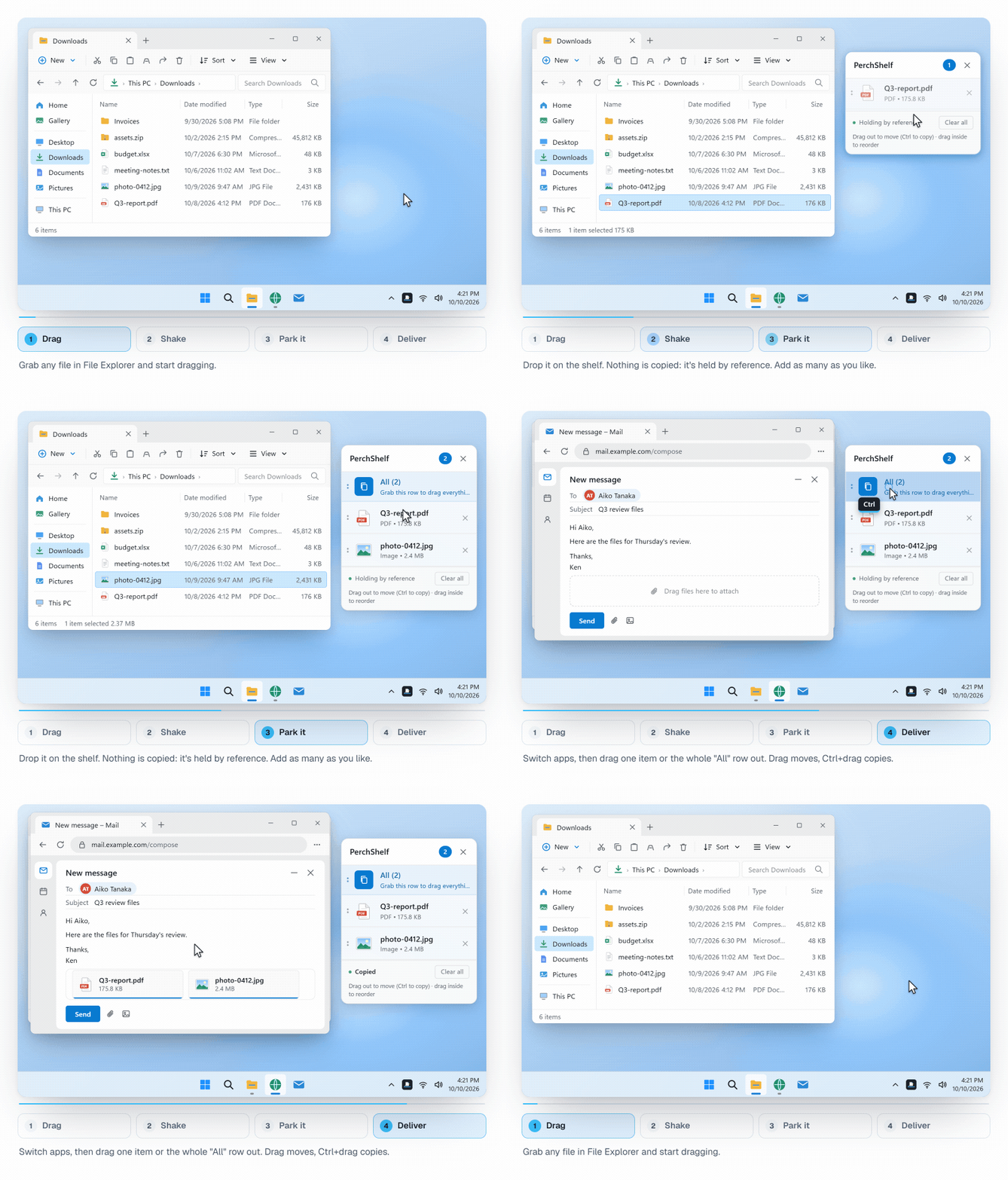
Avec toutes les méthodes précédentes, il faut garder le bouton enfoncé pendant que l’on cherche. Une étagère (« shelf ») supprime cette contrainte : vous déposez le fichier sur un petit panneau temporaire, vous ouvrez la destination tranquillement, puis vous faites glisser le fichier depuis l’étagère. Les utilisateurs de Mac connaissent ce principe avec Yoink et Dropover.
PerchShelf l’apporte à Windows 10 et 11. Secouez la souris pendant un glisser, ou approchez-vous d’un bord de l’écran, et une étagère apparaît à côté du curseur. Les fichiers sont conservés par référence, rien n’est copié. Les liens, images et textes glissés depuis le navigateur sont aussi acceptés. C’est pratique également pour rassembler des fichiers de plusieurs dossiers avant de les envoyer ensemble.
Quelle méthode choisir ?
- Glisser de temps en temps un fichier vers une autre application : barre des tâches ou Alt+Tab.
- Déplacer beaucoup de fichiers entre deux dossiers : ancrer les deux fenêtres ou utiliser l’arborescence.
- Rassembler des fichiers de plusieurs endroits, ou viser une destination qu’il faut encore ouvrir : une étagère.
PerchShelf est une étagère de glisser-déposer pour Windows 10 et 11. L’application fonctionne hors ligne, ne collecte aucune donnée et peut être essayée 30 jours sur le Microsoft Store. Voir aussi Yoink / Dropover pour Windows.