Vom Mac zu Windows: Mac-Funktionen und ihr Gegenstück unter Windows 11
Wer privat einen Mac nutzt und im Büro an einem Windows-PC sitzt, greift oft ins Leere: Die Leertaste zeigt keine Vorschau, Cmd+Leertaste öffnet keine Suche, und die Ablage für Dateien fehlt. Vieles davon hat Windows 11 eingebaut, manches liefert Microsofts kostenloses Werkzeugpaket PowerToys nach, für den Rest gibt es kleine Apps. Hier eine Übersicht.
Die Übersicht
| Am Mac | Unter Windows 11 |
|---|---|
| Quick Look (Leertaste) | PowerToys Peek, Standard: Strg+Leertaste |
Spotlight (Cmd+Leertaste) | Windows-Suche (Win und lostippen) oder die PowerToys Command Palette |
| Yoink, Dropover (Ablage beim Ziehen) | Nicht eingebaut. Eine Ablage-App wie PerchShelf |
| Mission Control | Aufgabenansicht, Win+Tab |
| Fenster anordnen (Rectangle, Magnet) | Snap: Win+Pfeiltasten, Layouts mit Win+Z; mehr Zonen mit PowerToys FancyZones |
Bildschirmfoto (Cmd+Umschalt+4) | Snipping Tool, Win+Umschalt+S |
Emoji (Ctrl+Cmd+Leertaste) | Win+. |
| AirDrop vom iPhone | Nicht eingebaut. Siehe unten |
Quick Look: Vorschau mit der Leertaste
Der Explorer hat einen Vorschaubereich (Alt+P), der ist aber fest am Fensterrand. Näher an Quick Look ist Peek aus den PowerToys: Datei markieren, Strg+Leertaste, und ein Vorschaufenster zeigt Bilder, PDFs, Videos und Textdateien. Die Tastenkombination lässt sich in den PowerToys-Einstellungen ändern. Die PowerToys gibt es im Microsoft Store.
Spotlight: Apps und Dateien suchen
Drücken Sie die Win-Taste und tippen Sie einfach los; das ist die eingebaute Suche. Wer einen schnelleren Starter mit Rechner und Erweiterungen möchte, nimmt die Command Palette aus den PowerToys.
Yoink und Dropover: die Ablage beim Ziehen
Am Mac legen Sie mit Yoink oder Dropover Dateien beim Ziehen kurz ab, wechseln das Fenster und ziehen sie dann weiter. Windows hat dafür nichts Eingebautes, und PowerToys auch nicht. Die übliche Notlösung ist ein Zwischenordner auf dem Desktop.
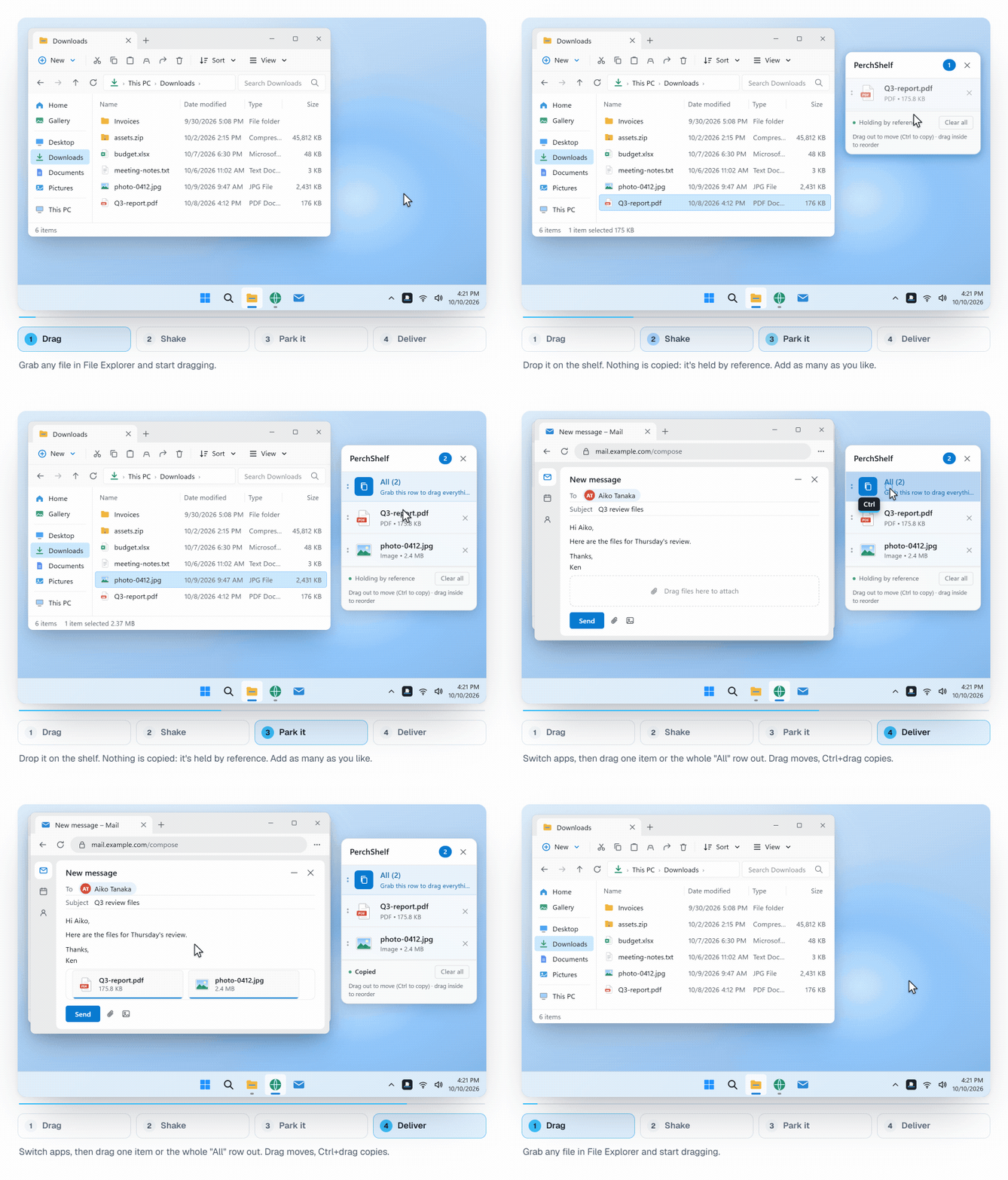
PerchShelf ist eine Ablage dieser Art für Windows 10 und 11:
- Ziehen Sie eine Datei und schütteln Sie kurz die Maus. Neben dem Mauszeiger erscheint die Ablage, und Sie lassen die Datei dort los.
- Später ziehen Sie sie aus der Ablage heraus, in einen Ordner, eine E-Mail oder einen Upload-Dialog. Mehrere Dateien auf einmal über die Zeile „Alle“.
- Es geht auch ohne Ziehen: Rechtsklick im Explorer, „An PerchShelf senden“.
- Bilder, Links und Text aus dem Browser lassen sich ebenfalls ablegen.
Wie sich PerchShelf von den Mac-Apps unterscheidet, steht auf der Seite Yoink & Dropover für Windows.
PerchShelf im Microsoft Store30 Tage testen, danach einmalig 6,19 €. Windows 10 und 11.
Mission Control und Schreibtische
Win+Tab zeigt alle offenen Fenster und die virtuellen Desktops. Einen neuen Desktop legen Sie mit Win+Strg+D an, zwischen Desktops wechseln Sie mit Win+Strg+Pfeil links/rechts. Am Touchpad gehen auch Gesten: drei Finger nach oben für die Aufgabenansicht, vier Finger zur Seite für den Desktopwechsel (einstellbar unter Einstellungen › Bluetooth und Geräte › Touchpad).
Fenster anordnen
Was am Mac Apps wie Rectangle oder Magnet erledigen, ist unter Windows eingebaut: Win+Pfeil links/rechts legt ein Fenster an eine Bildschirmhälfte, Win+Z öffnet die Snap-Layouts. Eigene Raster baut man mit FancyZones aus den PowerToys.
Cmd statt Strg
Am schwierigsten ist oft die Hand: Kopieren ist Strg+C statt Cmd+C. Wer an einer Mac-Tastatur arbeitet oder die Belegung angleichen will, kann Tasten mit dem Keyboard Manager der PowerToys umlegen.
Fotos vom iPhone auf den Windows-PC
AirDrop gibt es unter Windows nicht. Wege ohne iCloud und ohne Kabel beschreibt der Artikel iPhone-Fotos auf den PC übertragen.
Zusammenfassung
- Fensterübersicht, Snap, Bildschirmfotos und Emoji sind in Windows 11 eingebaut.
- Quick Look, ein Spotlight-ähnlicher Starter und Tastenumbelegung kommen mit den PowerToys.
- Eine Ablage wie Yoink oder Dropover fehlt in beiden; dafür gibt es Apps wie PerchShelf.
PerchShelf ist eine Drag-&-Drop-Ablage für Windows 10 und 11. Auch Fotos vom Handy kommen per QR-Code in die Ablage (so geht's). Die App arbeitet offline, sammelt keine Daten und lässt sich 30 Tage lang im Microsoft Store testen. Danach kostet sie einmalig 6,19 €.