iPhone-Fotos auf den PC übertragen: ohne iCloud, iTunes und Kabel
AirDrop gibt es für Windows nicht, und nicht jeder möchte jedes Foto über iCloud schicken oder iTunes installieren. Für ein Foto vom Whiteboard, einen Beleg oder ein paar Urlaubsbilder geht es auch anders. Hier sind die Wege, die ohne iCloud und ohne iTunes auskommen, einer davon auch ohne Kabel.
1. Mit Kabel, ohne iTunes: Explorer oder Fotos-App
iTunes braucht man dafür nicht.
- iPhone per USB-Kabel anschließen und entsperren.
- Auf dem iPhone „Diesem Computer vertrauen“ bestätigen und den Code eingeben.
- Im Explorer unter Dieser PC öffnen Sie Apple iPhone › Internal Storage › DCIM und kopieren die Fotos in einen Ordner. Oder Sie nehmen die Windows-App Fotos: Importieren › Von einem verbundenen Gerät.
Erscheint das iPhone nicht im Explorer, fehlt meist der Treiber. Die App Apple-Geräte aus dem Microsoft Store bringt ihn mit, iTunes ist auch dann nicht nötig.
Gut für viele Fotos und für Videos. Für ein einzelnes Bild ist es umständlich: Kabel suchen, Ordner mit Hunderten Bildern durchsuchen.
2. Ohne Kabel und ohne iCloud: per QR-Code im eigenen WLAN
Für „ein paar Fotos, jetzt sofort“ gibt es in PerchShelf seit Version 1.1 einen eigenen Weg. PerchShelf ist eine Ablage für Windows 10 und 11, auf der man Dateien beim Ziehen zwischenparkt. Auf dem iPhone ist keine App nötig, die Kamera und Safari reichen:
- In PerchShelf oben in der Ablage auf das Handy-Symbol klicken (oder im Infobereich per Rechtsklick auf PerchShelf Fotos vom Handy hinzufügen… wählen). Ein QR-Code erscheint.
- Den Code mit der Kamera-App des iPhones scannen und den Link öffnen.
- iPhone und PC zeigen denselben vierstelligen Code. Am PC auf Erlauben klicken.
- Ein Foto aufnehmen oder Fotos aus der Mediathek wählen. Sie landen sofort in einem neuen Tab der Ablage.
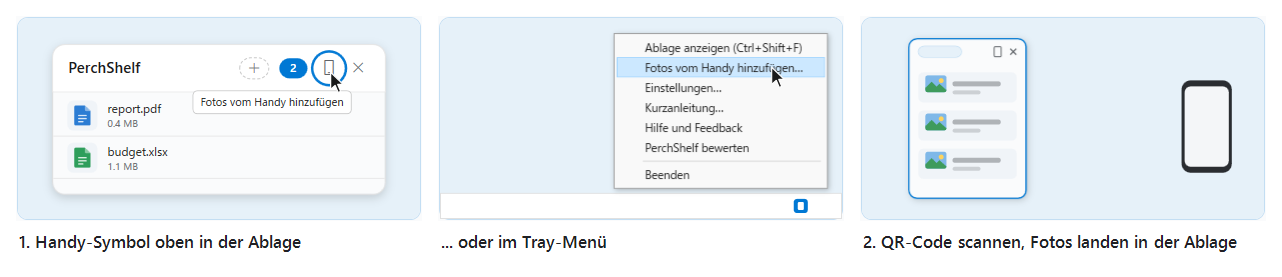
Von der Ablage ziehen Sie die Fotos direkt in eine E-Mail, in Word, in ein Upload-Feld im Browser oder in einen Ordner.
Voraussetzung: iPhone und PC sind im selben WLAN. Die Fotos werden auf dem iPhone verschlüsselt und gehen direkt an den PC, ohne Server dazwischen und ohne Konto. Ohne den Schlüssel aus dem QR-Code und Ihre Bestätigung am PC nimmt PerchShelf nichts an. Übertragen werden Fotos, keine Videos.
3. Andere Wege ohne iCloud
- OneDrive oder Google Fotos: Die App auf dem iPhone lädt Fotos automatisch hoch, am PC sind sie im Browser oder im OneDrive-Ordner. Das ist auch eine Cloud, nur nicht die von Apple, und Sie brauchen ein Konto.
- Smartphone-Link (Windows 11): verbindet auch ein iPhone mit dem PC, mit dem iPhone ist der Funktionsumfang aber kleiner als mit Android.
- E-Mail an sich selbst oder ein Messenger: geht immer, ist bei mehreren Fotos aber mühsam. Messenger verkleinern Fotos je nach Einstellung.
HEIC: Warum sich manche iPhone-Fotos nicht öffnen lassen
Das iPhone speichert Fotos standardmäßig als HEIC. Windows zeigt sie mit der kostenlosen Erweiterung HEIF-Bilderweiterungen aus dem Microsoft Store an, manche Programme und Upload-Formulare nehmen sie aber nicht an. Zwei Einstellungen auf dem iPhone helfen:
- Einstellungen › Fotos › Auf Mac oder PC übertragen › Automatisch: Beim Kopieren per Kabel wandelt das iPhone die Fotos in JPEG um.
- Einstellungen › Kamera › Formate › Maximale Kompatibilität: Neue Fotos werden gleich als JPEG gespeichert (die Dateien sind etwas größer).
Welcher Weg wann?
| Situation | Passender Weg |
|---|---|
| Hunderte Fotos oder Videos | Kabel mit Explorer oder Fotos-App |
| Ein paar Fotos jetzt sofort, ohne Kabel, Konto oder Cloud | QR-Code im eigenen WLAN (PerchShelf) |
| Alle Fotos automatisch sichern, aber nicht in iCloud | OneDrive oder Google Fotos |
| Foto an jemand anderen schicken | Messenger oder E-Mail |
Häufige Fragen
Brauche ich iTunes, um iPhone-Fotos auf den PC zu kopieren?
Nein. Windows erkennt das iPhone im Explorer und in der Fotos-App. Falls ein Treiber fehlt, reicht die App Apple-Geräte.
Gibt es AirDrop für Windows?
Nein. Ohne Kabel geht es unter Windows über das WLAN (zum Beispiel per QR-Code mit PerchShelf) oder über eine Cloud.
Muss ich für den QR-Code-Weg eine App auf dem iPhone installieren?
Nein. Die Seite öffnet sich in Safari. Installiert wird nur PerchShelf auf dem PC.
PerchShelf ist eine Drag-&-Drop-Ablage für Windows 10 und 11: Datei ziehen, kurz die Maus schütteln, und neben dem Mauszeiger erscheint eine Ablage. Fotos vom iPhone kommen per QR-Code dazu. Die App lässt sich 30 Tage lang im Microsoft Store testen. Mehr Wege für Android und iPhone: Fotos vom Handy auf den PC übertragen: 5 Wege.