Fotos vom Handy auf den PC übertragen: 5 Wege im Vergleich
Ein Foto vom Whiteboard für die Präsentation, ein Beleg für die Steuer, ein Schnappschuss für eine E-Mail: Oft braucht man ein paar Handyfotos sofort am Windows-PC. Hier sind die gängigen Wege, mit Vor- und Nachteilen, damit Sie für jede Situation den passenden finden.
1. USB-Kabel: zuverlässig für viele Fotos
Der klassische Weg, ohne Internet und ohne Konto.
- Android: Handy per USB anschließen, in der Benachrichtigung „USB wird geladen“ antippen und Dateiübertragung wählen. Im Explorer erscheint das Handy unter Dieser PC, die Fotos liegen im Ordner
DCIM. - iPhone: Anschließen, iPhone entsperren und „Diesem Computer vertrauen“ bestätigen. Im Explorer öffnen Sie Apple iPhone › Internal Storage › DCIM, oder Sie importieren mit der Windows-App Fotos (Importieren › Von einem verbundenen Gerät).
Gut für ganze Urlaubsalben. Für ein einzelnes Foto ist es umständlich: Kabel suchen, Ordner durchklicken, das richtige Bild unter Hunderten finden. iPhone-Fotos kommen außerdem oft als HEIC an, das manche Programme nicht öffnen.
2. Smartphone-Link (Windows)
Die in Windows 10 und 11 enthaltene App Smartphone-Link verbindet ein Android-Handy mit dem PC (auf dem Handy mit der App Link zu Windows). Danach sehen Sie die neuesten Fotos des Handys direkt am PC und können sie herausziehen.
Praktisch, wenn man es einmal eingerichtet hat. Es braucht aber ein Microsoft-Konto auf beiden Geräten, und mit dem iPhone ist der Funktionsumfang kleiner.
3. Cloud: Google Fotos, OneDrive, iCloud
Wer die automatische Sicherung eingeschaltet hat, findet neue Fotos nach kurzer Zeit im Browser oder im OneDrive- bzw. iCloud-Ordner am PC.
Bequem, aber jedes Foto geht über die Server eines Anbieters, Sie brauchen ein Konto, und große Fotos brauchen beim Hochladen und Herunterladen Zeit und mobiles Datenvolumen. Für Fotos, die nur kurz auf dem PC gebraucht werden (ein Ausweis, ein Vertrag, ein Beleg), ist das oft mehr, als man will.
4. Quick Share, E-Mail und Messenger
- Quick Share (Android): Google bietet eine eigene Windows-App an, mit der Android-Handys Dateien an den PC in der Nähe senden. Dafür muss die App auf dem PC installiert sein.
- E-Mail an sich selbst: funktioniert überall, ist bei mehreren Fotos aber mühsam und stößt schnell an Größenlimits.
- Messenger (zum Beispiel WhatsApp Web): schnell, aber Fotos werden je nach Einstellung verkleinert, und sie landen auf den Servern des Dienstes.
5. Ohne Kabel und ohne Cloud: per QR-Code im eigenen WLAN
Für den Alltagsfall „ein paar Fotos, jetzt sofort“ hat PerchShelf ab Version 1.1 einen eigenen Weg. PerchShelf ist eine Ablage für Windows 10 und 11, auf der man Dateien beim Ziehen zwischenparkt. So kommen Handyfotos dorthin:
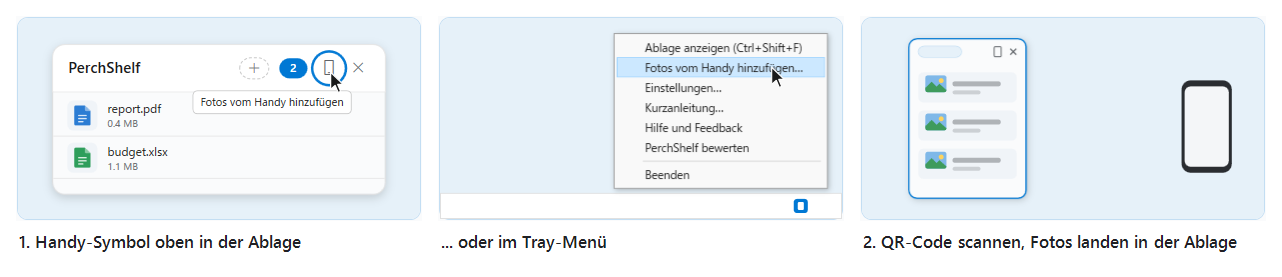
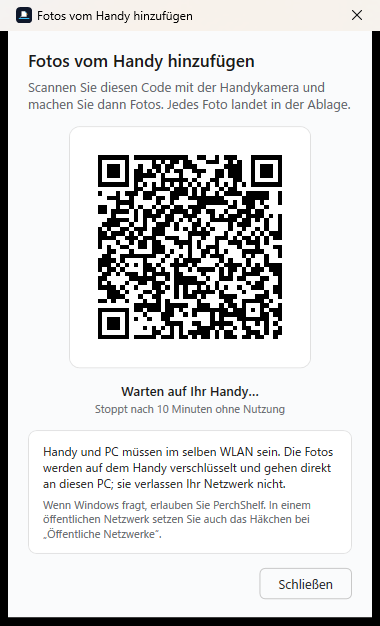
- Oben in der Ablage auf das Handy-Symbol klicken (oder im Infobereich per Rechtsklick auf PerchShelf Fotos vom Handy hinzufügen… wählen). Ein QR-Code erscheint.
- Den Code mit der Handykamera scannen. Es öffnet sich eine Seite im Browser des Handys, eine App ist nicht nötig.
- Handy und PC zeigen denselben vierstelligen Code. Am PC auf Erlauben klicken.
- Fotos aufnehmen oder aus der Mediathek wählen. Die Fotos landen sofort in einem neuen Tab der Ablage.
Von der Ablage ziehen Sie die Fotos dann direkt in eine E-Mail, in Word, in ein Upload-Feld im Browser oder in einen Ordner.
Was mit den Fotos passiert: Sie werden auf dem Handy verschlüsselt und gehen direkt an den PC im selben WLAN, ohne Server dazwischen und ohne Konto. Fremde Geräte im Netzwerk kommen nicht durch: Ohne den Schlüssel aus dem QR-Code und Ihre Bestätigung am PC nimmt PerchShelf nichts an, und nach 10 Minuten ohne Nutzung schließt sich der Empfang. In einem öffentlichen WLAN (Café, Bahnhof) fragt PerchShelf vorher nach.
Welcher Weg wann?
| Situation | Passender Weg |
|---|---|
| Hunderte Fotos, ganzes Album | USB-Kabel oder Fotos-App |
| Alle Fotos automatisch sichern | Cloud (Google Fotos, OneDrive, iCloud) |
| Android-Handy dauerhaft mit dem PC verbinden | Smartphone-Link |
| Ein paar Fotos jetzt sofort, ohne Kabel, Konto oder Cloud | QR-Code im eigenen WLAN (PerchShelf) |
| Foto an jemand anderen schicken | Messenger oder E-Mail |
PerchShelf ist eine Drag-&-Drop-Ablage für Windows 10 und 11: Datei ziehen, kurz die Maus schütteln, und neben dem Mauszeiger erscheint eine Ablage. Fotos vom Handy kommen ab Version 1.1 dazu. Die App lässt sich 30 Tage lang im Microsoft Store testen. Siehe auch Bilder, Links und Text per Drag speichern.