Bilder, Links und Text aus dem Browser per Drag & Drop speichern
Ziehen ist oft der schnellste Weg, etwas von einer Webseite mitzunehmen: ein Bild für ein Dokument, einen Link für später, einen Absatz zum Zitieren. Unter Windows behandeln Chrome und Edge diese drei Dinge aber sehr unterschiedlich, sobald Sie sie außerhalb des Browsers ablegen. Hier sehen Sie, was mit jedem passiert und wie Sie alles an einem Ort sammeln.
Bilder: auf den Desktop oder in einen Ordner ziehen
Ziehen Sie ein Bild aus Chrome oder Edge auf den Desktop oder in ein Explorer-Fenster, speichert Windows es als Bilddatei, meist unter dem Namen, den es auf der Website hat. Sie können es auch direkt in viele Apps ziehen, etwa in ein Chatfenster oder ein Dokument, ohne es vorher zu speichern.
Der Haken: Der Dateiname ist oft nichtssagend (image-1024x576.jpg oder eine lange Zeichenfolge), und der Desktop füllt sich mit Dateien, die Sie nur einmal brauchten.
Links: Sie erhalten eine Internetverknüpfung
Ziehen Sie einen Link oder das Schloss- bzw. Website-Symbol links in der Adressleiste auf den Desktop, legt Windows eine .url-Internetverknüpfung mit dem Namen der Seite an. Ein Doppelklick öffnet die Seite im Standardbrowser. So heben Sie ein paar Seiten für später auf, ohne Lesezeichen anzulegen.
Text: Windows lehnt das Ablegen ab
Markieren Sie einen Absatz und ziehen Sie ihn auf den Desktop oder in einen Ordner, passiert nichts: Der Mauszeiger zeigt ein Verbotszeichen. Aktuelle Windows-Versionen machen aus abgelegtem Text keine Datei. In Apps, die Text annehmen, etwa Word, einen Mail-Entwurf oder den Editor, können Sie ihn weiterhin ablegen. Als Datei aufbewahren lässt er sich aber nur, wenn Sie ihn in ein neues Textdokument einfügen und selbst speichern.
Alles drei an einem Ort sammeln
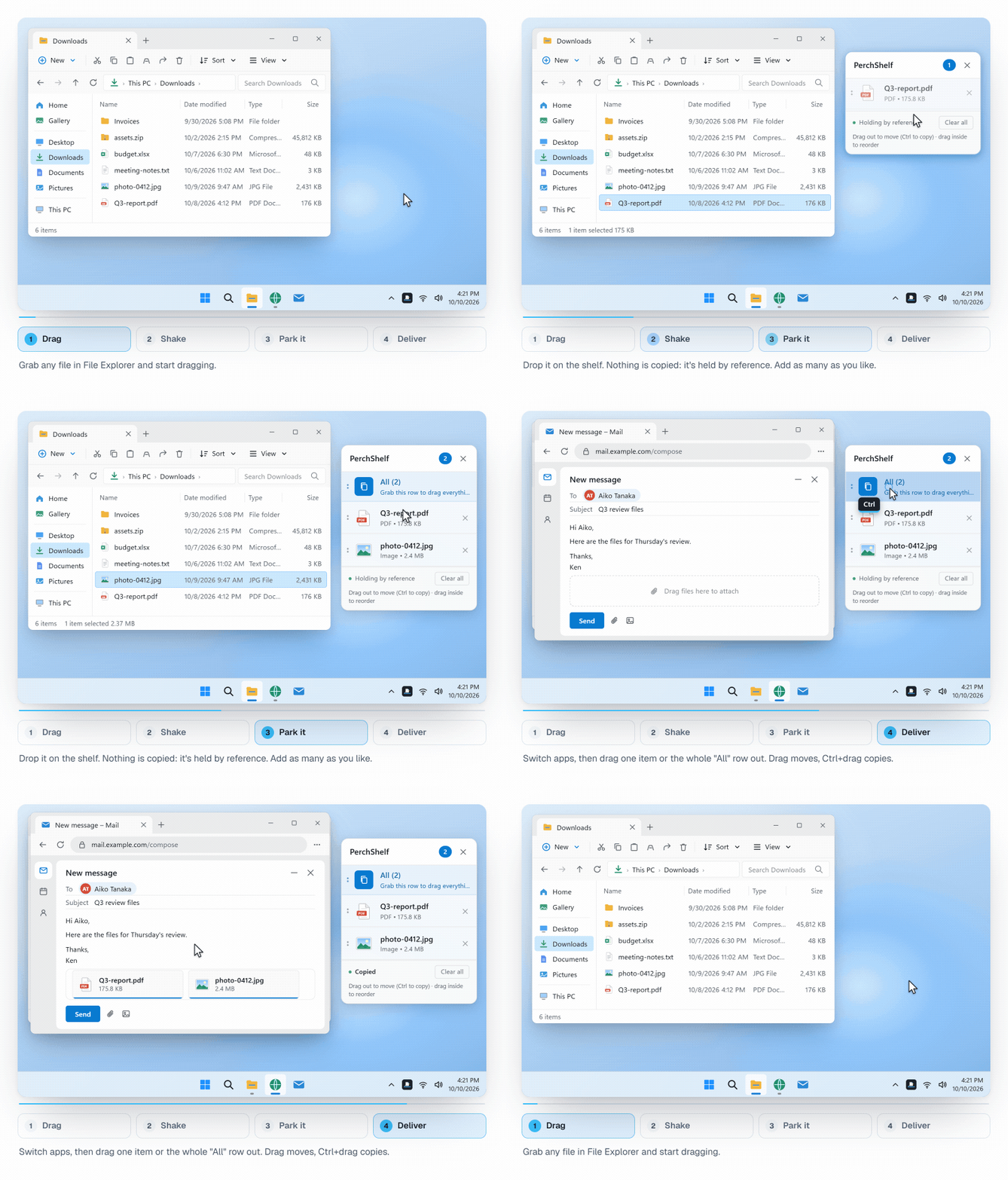
Wenn Sie Material von mehreren Seiten zusammentragen, etwa Bilder, Quellen und Zitate für einen Bericht oder einen Beitrag, verhindert eine Drag-&-Drop-Ablage, dass alles über den Desktop verstreut wird. PerchShelf ist eine kleine Ablage für Windows 10 und 11, die neben dem Mauszeiger erscheint, wenn Sie beim Ziehen die Maus schütteln oder an einen Bildschirmrand fahren.
- Bilder, die Sie auf der Ablage loslassen, werden als Bilddateien gespeichert.
- Links werden zu Internetverknüpfungen mit dem Namen der Seite.
- Text wird zu einer
.txt-Datei, benannt nach den ersten Wörtern. Bei Text erscheint die Ablage nur, wenn Sie die Maus schütteln, damit normales Markieren nie gestört wird.
Alles landet im eigenen Ordner von PerchShelf statt auf Ihrem Desktop, und Sie ziehen die Elemente wieder heraus, wenn Sie sie brauchen: in ein Dokument, eine E-Mail, einen Chat oder eine Upload-Seite. Dateien, die Sie aus dem Explorer ablegen, werden nur als Verweis gehalten, es wird also nichts kopiert.
Zusammenfassung
- Bild: auf den Desktop oder in einen Ordner ziehen, um es als Datei zu speichern.
- Link: auf den Desktop ziehen, um eine
.url-Verknüpfung zu erhalten. - Text: Windows speichert ihn beim Ablegen nicht als Datei. Fügen Sie ihn in eine Textdatei ein, oder nutzen Sie eine Ablage, die das für Sie erledigt.
PerchShelf ist eine Drag-&-Drop-Ablage für Windows 10 und 11. Die App arbeitet offline, sammelt keine Daten und lässt sich 30 Tage lang im Microsoft Store testen. Siehe auch Dateien aus mehreren Ordnern sammeln.