다른 창 뒤에 숨은 창으로 파일 드래그하기
탐색기에서 파일을 끌기 시작했는데, 그제야 놓을 곳(채팅, 메일, 업로드 페이지, 다른 폴더)이 다른 창들 뒤에 가려져 있다는 걸 알게 될 때가 있습니다. 놓았다가 다시 시작해도 되지만, Windows에는 파일을 놓지 않고도 숨은 창에 닿는 방법이 몇 가지 있습니다. 다섯 가지를 소개합니다.
1. 작업 표시줄의 앱 위에 머무르기
마우스 버튼을 누른 채 파일을 작업 표시줄의 앱 버튼 위로 가져갑니다. 1초쯤 지나면 Windows가 그 창을 앞으로 가져오고, 그대로 파일을 놓을 수 있습니다. 앱 창이 여러 개라면 미리 보기가 나타날 때까지 기다렸다가 원하는 미리 보기 위에 머무르세요.
Windows 10과 Windows 11 22H2 이상에서 동작합니다. Windows 11 첫 버전(21H2)은 작업 표시줄로의 드래그 앤 드롭을 지원하지 않았으므로, 아무 반응이 없다면 Windows를 업데이트하세요.
2. 드래그하는 동안 Alt+Tab 누르기
마우스 버튼을 누른 채 다른 손으로 Alt+Tab을 눌러 창을 고르고 Alt를 뗍니다. 드래그는 계속 진행 중이므로 앞으로 나온 창에 파일을 놓으면 됩니다. 양손이 필요하지만 익숙해지면 가장 빠른 기본 방법입니다.
3. 시작하기 전에 두 창을 나란히 스냅하기
두 창 사이에서 드래그할 걸 미리 안다면 먼저 나란히 배치하세요. 한 창을 선택해 Win+왼쪽 화살표를 누르고, 스냅 도우미에서 다른 창을 고르면 됩니다. 드래그하는 내내 두 창이 모두 보입니다. 가장 확실한 방법이지만 파일을 집기 전에 준비해야 합니다.
4. 탐색기의 폴더 트리 이용하기
놓을 곳이 다른 폴더라면 두 번째 창이 필요 없습니다. 파일을 탐색기 왼쪽의 탐색 창으로 끌어가 폴더 위에 머무르면 잠시 후 폴더가 펼쳐지므로, 트리를 따라 원하는 위치까지 내려갈 수 있습니다. 탐색 창의 위쪽이나 아래쪽 끝에 파일을 두면 목록이 스크롤됩니다.
5. 파일을 선반에 잠시 올려 두기
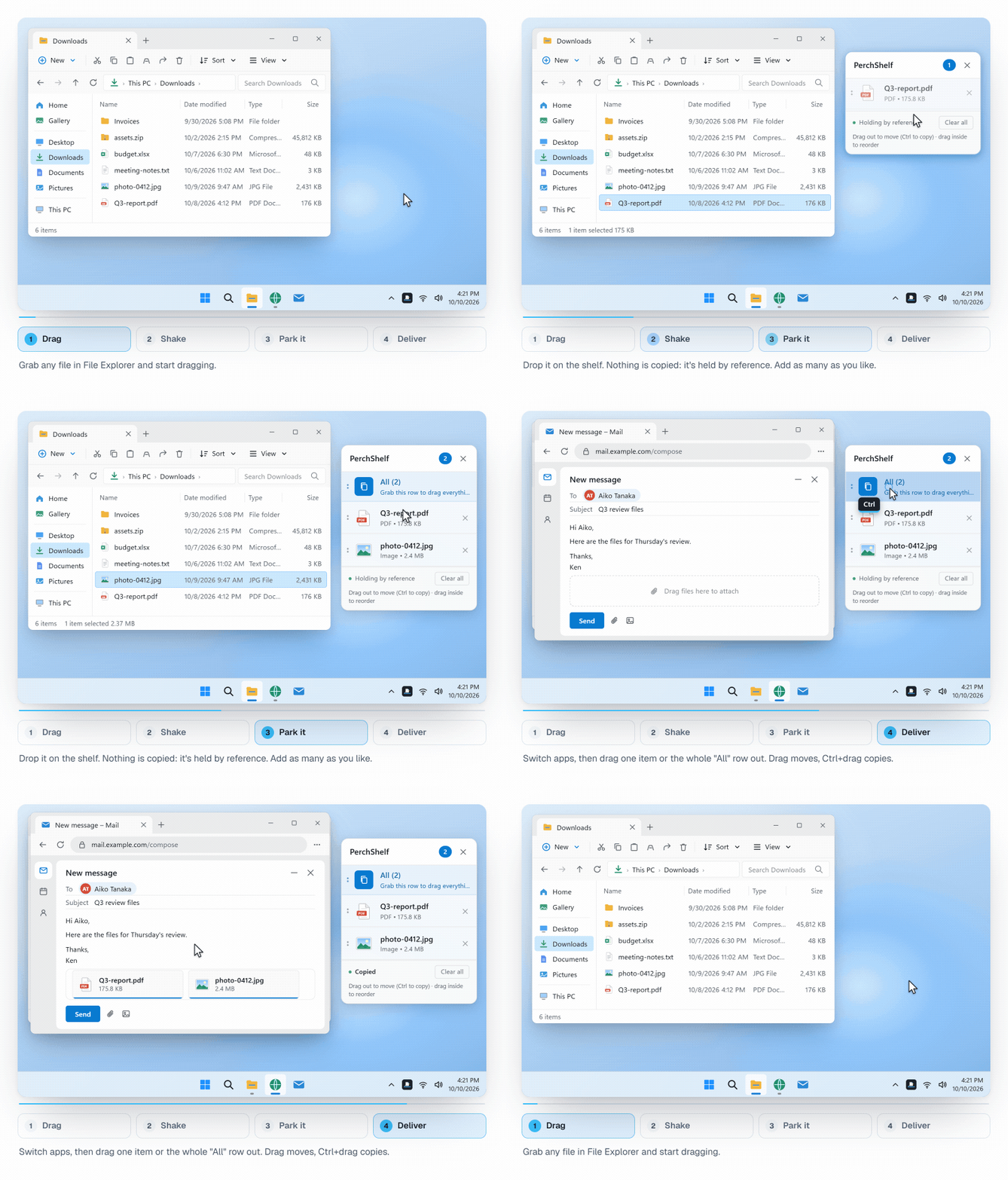
위의 방법들은 모두 찾는 동안 마우스 버튼을 계속 누르고 있어야 합니다. 선반(shelf)은 그 부담을 없애 줍니다. 작은 임시 패널에 파일을 놓아 두고, 천천히 목적지를 연 다음, 선반에서 파일을 다시 끌어 옮기면 됩니다. Mac 사용자라면 Yoink나 Dropover로 익숙한 방식입니다.
PerchShelf는 이것을 Windows 10·11에서 제공합니다. 드래그 중에 마우스를 흔들거나 화면 가장자리로 가져가면 커서 옆에 선반이 나타납니다. 파일은 참조로만 보관되어 아무것도 복사되지 않으며, 브라우저에서 끌어온 링크, 이미지, 텍스트도 올려 둘 수 있습니다. 여러 폴더의 파일을 모아 한 번에 보낼 때도 편리합니다.
어떤 방법을 쓸까
- 가끔 다른 앱으로 파일을 끌 때: 작업 표시줄 또는 Alt+Tab.
- 두 폴더 사이에서 파일을 많이 옮길 때: 두 창 스냅 또는 폴더 트리.
- 여러 곳의 파일을 모으거나, 아직 열지 않은 곳으로 끌 때: 선반.
PerchShelf는 Windows 10·11용 드래그 앤 드롭 선반입니다. 오프라인으로 동작하고 어떤 데이터도 수집하지 않으며, Microsoft Store에서 30일 동안 체험할 수 있습니다. Windows용 Yoink / Dropover도 함께 보세요.