Windows용 Yoink·Dropover: PerchShelf
Mac에서는 Yoink나 Dropover 같은 선반 앱으로 드래그 도중에 파일을 잠시 맡겨 둘 수 있습니다. 이 앱들은 Windows에서 동작하지 않습니다. PerchShelf는 같은 아이디어를 Windows 10과 11로 가져왔습니다.
드래그 선반이 해결하는 문제
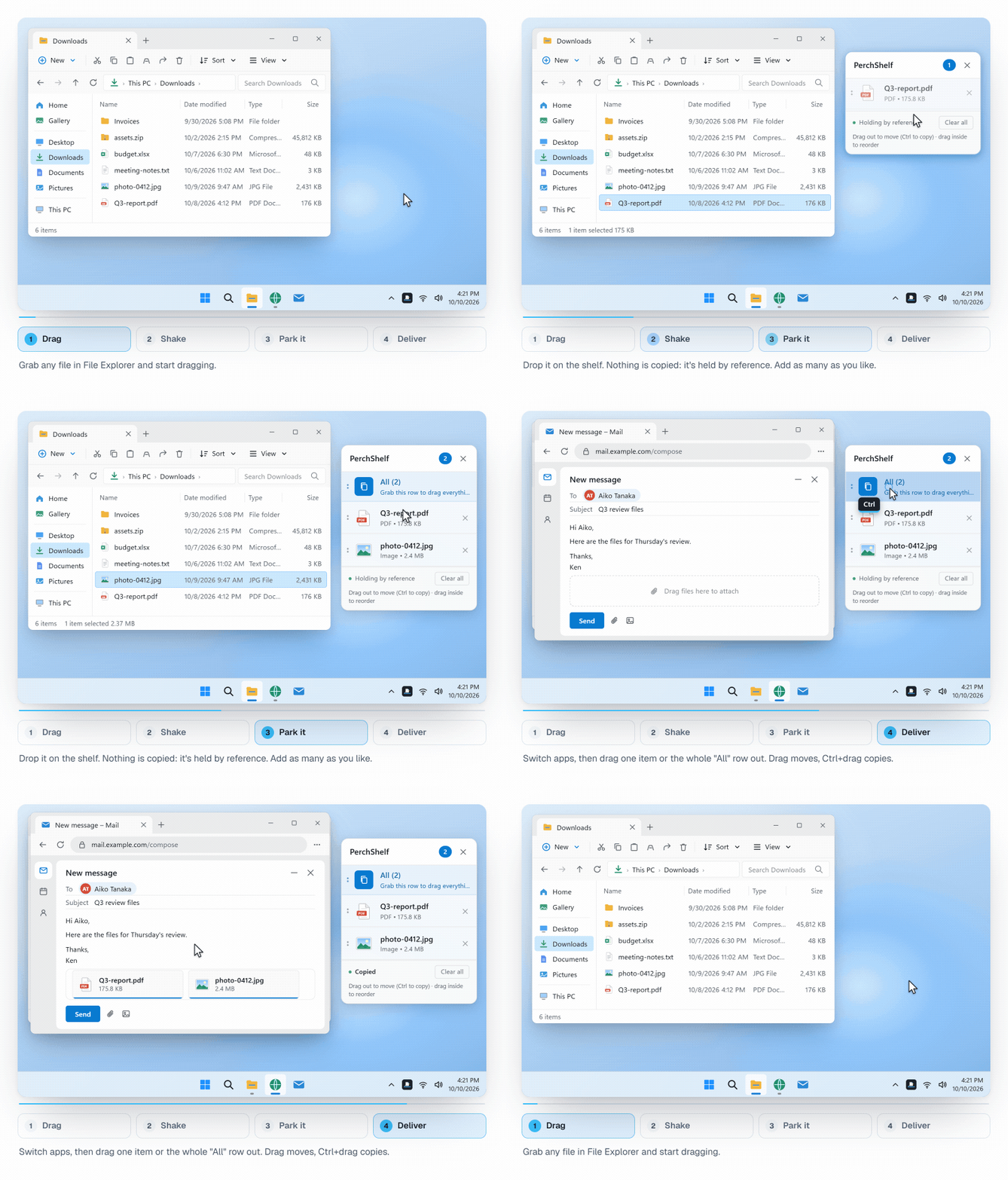
파일을 드래그하기 시작했는데 대상 폴더가 아직 열려 있지 않다는 걸 깨달을 때가 있습니다. 보통은 손을 떼고, 탐색기 창을 하나 더 열어 나란히 배치한 뒤 처음부터 다시 합니다. 선반이 있으면 커서 옆의 작은 패널에 파일을 놓아 두고, 천천히 대상을 찾은 다음 거기서 다시 끌어내면 됩니다.
PerchShelf 사용법
- 드래그하는 동안 마우스를 흔들거나 화면 가장자리로 가져가면 커서 옆에 선반이 나타납니다.
- 파일과 폴더를 선반에 놓으세요. 참조로 보관하므로 아무것도 복사되지 않고, 큰 파일도 즉시 올라갑니다.
- Chrome, Edge 등 다른 앱에서 끌어온 링크, 이미지, 텍스트도 보관합니다 (링크는 바로 가기, 텍스트는 .txt 파일).
- 나중에 탐색기, 이메일, 채팅, 업로드 페이지로 끌어내세요. 드래그는 이동, Ctrl+드래그는 복사입니다.
- 여러 선반을 탭으로, 전역 단축키 (Ctrl+Shift+F), 라이트·다크 모드, 한국어 인터페이스.
- 전체 화면 게임이나 프레젠테이션 위에는 나타나지 않으며, 앱별로 제외할 수 있습니다.
Mac 선반 앱과 PerchShelf 한눈에 비교
| Yoink / Dropover | PerchShelf | |
|---|---|---|
| 플랫폼 | macOS | Windows 10 / 11 |
| 드래그 도중 선반 호출 | 예 | 예 (흔들기 또는 화면 가장자리) |
| 복사 없이 파일 보관 | 예 | 예 |
| 구입처 | Mac App Store | Microsoft Store |
Yoink와 Dropover는 각 개발자의 상표입니다. PerchShelf는 독립된 앱이며 이들과 관련이 없습니다.
개인정보 보호와 오프라인
PerchShelf는 PC 안에서만 동작합니다. 계정도, 네트워크 접근도, 원격 측정도 없습니다. 개인정보 처리방침을 참고하세요.
가격
30일 체험판에서 모든 기능을 사용할 수 있습니다. 이후에는 한 번 구매로 모든 기능을 계속 쓸 수 있으며, 구독은 없습니다.
Microsoft Store에서 PerchShelf 받기