Drag & Drop mit dem Touchpad: Dateien ziehen, ohne dass sie abfallen
Mit der Maus ist Ziehen einfach. Am Laptop-Touchpad dagegen geht dem Finger auf halbem Weg die Fläche aus, man setzt neu an, und die Datei landet irgendwo. Hier steht, welche Windows-Einstellung dabei hilft, wie man den Weg kürzer macht und wie es ganz ohne langes Ziehen geht.
Zwei Arten, am Touchpad zu ziehen
- Mit Taste: Die linke Taste (oder die untere linke Ecke des Touchpads) mit dem Daumen gedrückt halten und mit einem anderen Finger bewegen. Solange der Daumen unten bleibt, darf der bewegende Finger auch absetzen und neu ansetzen.
- Doppeltippen und halten: Auf die Datei zweimal tippen, beim zweiten Mal den Finger liegen lassen und ziehen. Das funktioniert nur, wenn unter Einstellungen › Bluetooth und Geräte › Touchpad › Tippeingaben die Option „Zur Mehrfachauswahl zweimal tippen und ziehen“ eingeschaltet ist. Hebt man den Finger, wird die Datei losgelassen.
Bei langen Wegen ist die erste Variante sicherer, weil das Absetzen des Fingers die Datei nicht fallen lässt. Ältere Treiber von Synaptics oder ELAN hatten dafür außerdem eine Option „Ziehsperre“; bei neueren Laptops mit Precision-Touchpad fehlt sie meist.
Den Weg kürzer machen
- Fenster nebeneinander: Mit
Win+Pfeil links undWin+Pfeil rechts liegen Quelle und Ziel direkt nebeneinander, und der Weg ist nur noch ein paar Zentimeter. - Über die Taskleiste: Datei auf das Symbol des Zielprogramms in der Taskleiste ziehen und kurz warten. Das Fenster kommt nach vorn, und man zieht weiter.
- Ganz ohne Ziehen: Für Ordner geht auch
Strg+X(oderStrg+C) und am ZielStrg+V. Bei Upload-Feldern im Browser hilft das allerdings nicht, dort braucht es Ziehen oder den Datei-Dialog.
In zwei kurzen Etappen ziehen
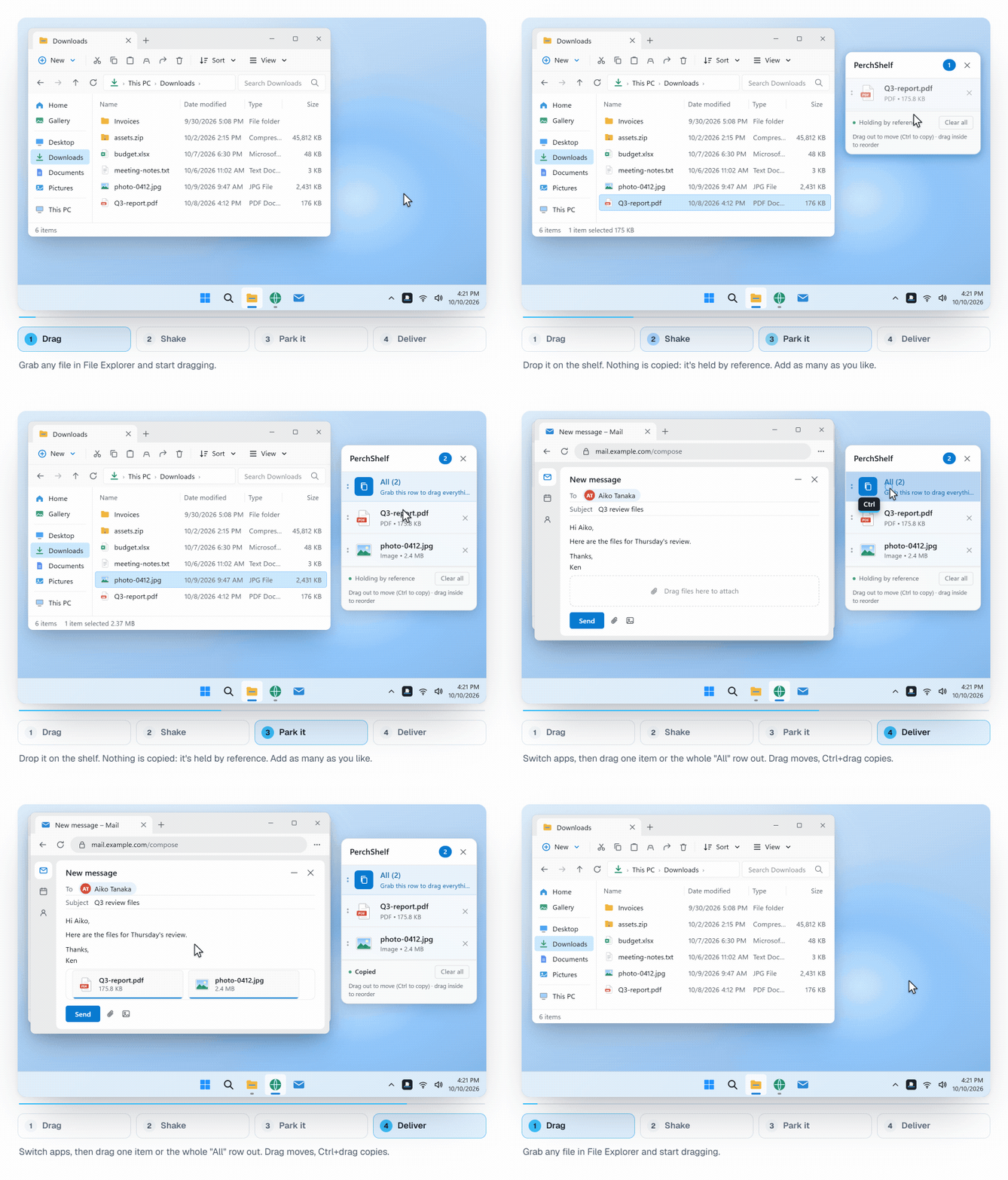
Eine Ablage teilt den langen Weg in zwei kurze: Man legt die Datei in der Nähe ab, sucht in Ruhe das Ziel und zieht von dort weiter. PerchShelf ist so eine Ablage für Windows 10 und 11, und es gibt mehrere Wege, sie zu füllen, ohne weit zu ziehen:
- Rechtsklick im Explorer (am Touchpad: mit zwei Fingern tippen), dann „An PerchShelf senden“. Das geht auch mit vielen markierten Dateien auf einmal.
- Bildschirmrand: Datei an den rechten Rand ziehen, und die Ablage erscheint dort. Welche Ränder das auslösen, lässt sich einstellen.
- Tastenkombination:
Strg+Umschalt+Fblendet die Ablage ein und aus (änderbar). Sie lässt sich dann neben das Zielfenster schieben. - Schütteln: Beim Ziehen kurz hin und her bewegen. Mit der Maus geht das am leichtesten; am Touchpad kann man in den Einstellungen die Empfindlichkeit auf „Hoch (leicht schütteln)“ stellen.
Aus der Ablage zieht man die Dateien später heraus, einzeln oder alle auf einmal über die Zeile „Alle“, und zwar nur noch das kurze Stück bis zum Ziel.
PerchShelf im Microsoft Store30 Tage testen, danach einmalig 6,19 €. Windows 10 und 11.
Zusammenfassung
- Für lange Wege die Taste mit dem Daumen halten statt Doppeltippen-und-Ziehen.
- Quelle und Ziel mit
Win+Pfeiltasten nebeneinanderlegen oder über die Taskleiste ziehen. - Oder in zwei Etappen: erst in eine Ablage, dann ans Ziel.
Wenn Drag & Drop gar nicht funktioniert, auch mit der Maus nicht, hilft der Artikel Drag & Drop funktioniert nicht: 7 Ursachen und Lösungen.
PerchShelf ist eine Drag-&-Drop-Ablage für Windows 10 und 11. Auch Fotos vom Handy kommen per QR-Code in die Ablage (so geht's). Die App arbeitet offline, sammelt keine Daten und lässt sich 30 Tage lang im Microsoft Store testen. Danach kostet sie einmalig 6,19 €.