Drag & Drop funktioniert nicht unter Windows 11/10: 7 Ursachen und Lösungen
Sie ziehen eine Datei, aber nichts passiert: Der Mauszeiger zeigt ein Verbotszeichen, die Datei lässt sich gar nicht erst anfassen oder sie landet nicht im Zielfenster. Meist steckt eine von wenigen Ursachen dahinter. Gehen Sie die Punkte der Reihe nach durch, die schnellsten Lösungen stehen oben.
1. Hängendes Ziehen: die Esc-Taste
Manchmal glaubt Windows, es sei noch ein Ziehvorgang aktiv, etwa nachdem ein Programm mitten im Ziehen abgestürzt ist. Dann funktioniert kein neues Drag & Drop mehr. Abhilfe:
- Klicken Sie im Explorer mit der linken Maustaste auf eine beliebige Datei und halten Sie die Taste gedrückt.
- Drücken Sie dabei einmal
Esc. - Lassen Sie die Maustaste los und versuchen Sie es erneut.
Das bricht den hängenden Vorgang ab und hilft erstaunlich oft.
2. Explorer neu starten
Hilft Esc nicht, starten Sie den Explorer neu: Strg+Umschalt+Esc öffnet den Task-Manager, dort klicken Sie mit der rechten Maustaste auf Windows-Explorer und wählen Neu starten. Taskleiste und Desktop verschwinden kurz und kommen zurück. Ein Neustart des PCs erledigt dasselbe, dauert aber länger.
3. Das Zielprogramm läuft als Administrator
Das ist die häufigste Ursache, wenn Drag & Drop nur in ein bestimmtes Programm nicht klappt. Windows erlaubt aus Sicherheitsgründen kein Ziehen von einem normalen Programm (zum Beispiel dem Explorer) in ein Programm, das mit Administratorrechten läuft. Der Mauszeiger zeigt dann das Verbotszeichen.
- Starten Sie das Zielprogramm normal, nicht über Als Administrator ausführen.
- Prüfen Sie in den Eigenschaften der Verknüpfung unter Kompatibilität, ob Programm als Administrator ausführen angehakt ist.
- Wird das Programm aus einer Konsole oder einem Editor mit Administratorrechten gestartet, erbt es diese Rechte.
Wenn das Programm Administratorrechte wirklich braucht, öffnen Sie die Datei stattdessen über dessen Dialog Datei › Öffnen.
4. Das Ziel nimmt diese Art von Inhalt nicht an
Das Verbotszeichen erscheint auch, wenn das Ziel mit dem gezogenen Inhalt nichts anfangen kann, etwa ein Upload-Feld im Browser, das nur Bilder erlaubt, oder ein Programm, das gar keine Dateien per Drag & Drop annimmt. Testen Sie mit einem anderen Ziel, zum Beispiel einem Ordner im Explorer. Funktioniert es dort, liegt es am Zielprogramm und nicht an Windows.
5. Auf die Taskleiste ziehen (Windows 11)
In der ersten Version von Windows 11 (21H2) konnte man Dateien nicht auf ein Programmsymbol in der Taskleiste ziehen. Seit Version 22H2 geht das wieder: Halten Sie die Datei kurz über dem Symbol, das Fenster kommt nach vorn, dann legen Sie die Datei dort ab. Klappt das bei Ihnen nicht, installieren Sie die aktuellen Windows-Updates (Einstellungen › Windows Update).
Ist das Zielfenster verdeckt oder liegt es auf einem anderen Monitor, gibt es weitere Wege, siehe Datei in ein verdecktes Fenster ziehen.
6. Touchpad und Maus
- Touchpad: Ziehen geht entweder mit gedrückter Taste oder per Doppeltippen und Halten. Ob Letzteres aktiv ist, legen Sie unter Einstellungen › Bluetooth und Geräte › Touchpad › Tippen fest. Beim Treiber des Herstellers (Synaptics, ELAN) heißt die Option oft „Ziehen“ oder „Tippen und ziehen“.
- Maus: Eine abgenutzte linke Maustaste „lässt“ mitten im Ziehen kurz los, die Datei fällt dann irgendwo ab. Testen Sie mit einer anderen Maus.
7. Ziehen startet zu spät: DragHeight und DragWidth
Windows beginnt das Ziehen erst, wenn die Maus bei gedrückter Taste ein paar Pixel weit bewegt wurde. Standard sind 4 Pixel. Haben Tuning-Programme diesen Wert stark erhöht, wirkt es, als funktioniere Drag & Drop nicht. Der Wert steht in der Registrierung:
HKEY_CURRENT_USER\Control Panel\Desktop
  DragHeight = 4
  DragWidth  = 4
Ändern Sie dort nur etwas, wenn die Werte deutlich größer sind, und melden Sie sich danach ab und wieder an. Sichern Sie die Registrierung vorher.
Zusammenfassung
| Symptom | Wahrscheinliche Ursache |
|---|---|
| Nirgends geht Drag & Drop | Hängender Ziehvorgang (Esc), Explorer neu starten |
| Nur in ein Programm nicht | Programm läuft als Administrator, oder es nimmt den Inhalt nicht an |
| Nicht auf die Taskleiste | Windows 11 21H2, Updates installieren |
| Datei fällt mitten im Ziehen ab | Maustaste, Touchpad-Einstellung |
| Ziehen startet erst spät | DragHeight / DragWidth |
Tipp: Ziehen in zwei Etappen
Viele Drag-&-Drop-Probleme entstehen, weil Quelle und Ziel nicht gleichzeitig sichtbar sind: Man muss die Maustaste gedrückt halten, während man Fenster wechselt. PerchShelf ist eine Ablage für Windows 10 und 11, die das in zwei Etappen teilt: Datei ziehen, kurz die Maus schütteln, die Ablage erscheint neben dem Mauszeiger, Datei ablegen, loslassen. Danach öffnen Sie in Ruhe das Ziel und ziehen die Datei von der Ablage dorthin. Gegen Administrator-Fenster (Ursache 3) hilft das allerdings nicht, diese Sperre gilt für alle Programme.
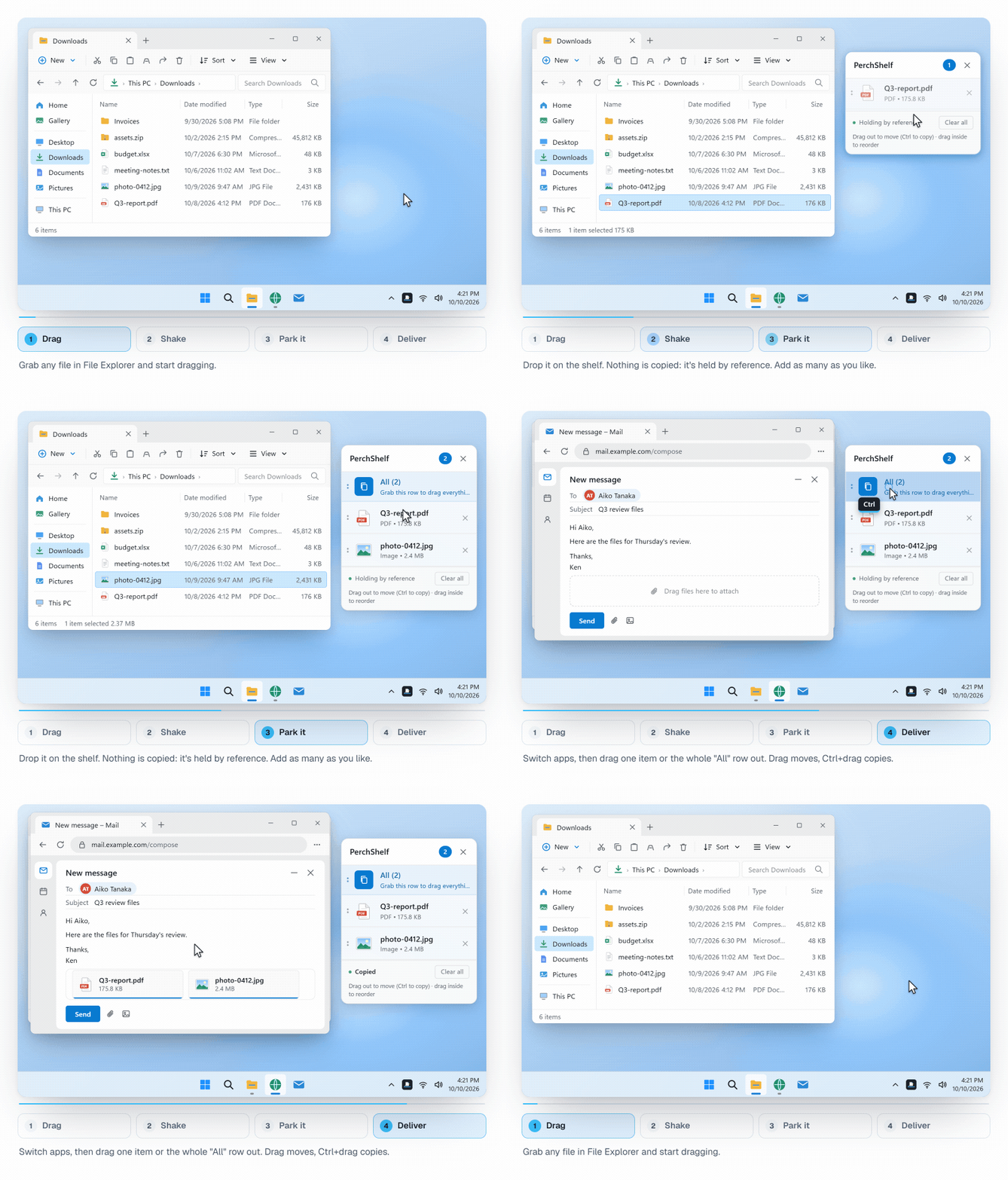
PerchShelf ist eine Drag-&-Drop-Ablage für Windows 10 und 11. Die App arbeitet offline, sammelt keine Daten und lässt sich 30 Tage lang im Microsoft Store testen. Siehe auch Datei verschieben statt kopieren.