Drag & Drop unter Windows: Datei verschieben statt kopieren (und umgekehrt)
Sie ziehen eine Datei in einen anderen Ordner und wollten sie eigentlich nur verschieben, aber Windows legt eine Kopie an. Oder umgekehrt: Die Datei ist plötzlich aus dem alten Ordner verschwunden. Das ist kein Zufall. Windows entscheidet nach einer einfachen Regel, und Sie können sie mit einer Taste jederzeit überstimmen.
Die Regel: gleiches Laufwerk verschiebt, anderes Laufwerk kopiert
Ziehen Sie eine Datei im Explorer ohne zusätzliche Taste, gilt:
- Gleiches Laufwerk (zum Beispiel von
C:\Benutzer\…\DownloadsnachC:\Benutzer\…\Dokumente): Die Datei wird verschoben. - Anderes Laufwerk (zum Beispiel auf einen USB-Stick, eine zweite Festplatte oder ein Netzlaufwerk): Die Datei wird kopiert, das Original bleibt liegen.
Deshalb wirkt das Verhalten manchmal unberechenbar: Derselbe Handgriff verschiebt auf dem Desktop, kopiert aber auf den Stick. Was gleich passieren wird, steht während des Ziehens neben dem Mauszeiger, etwa „Nach … verschieben“ oder „Nach … kopieren“. Ein kurzer Blick dorthin, bevor Sie loslassen, erspart die meisten Überraschungen.
Mit einer Taste festlegen, was passiert
Halten Sie während des Ziehens eine Taste gedrückt und lassen Sie die Maustaste los, solange die Taste noch gedrückt ist:
| Taste beim Loslassen | Ergebnis |
|---|---|
Umschalt (Shift) | Verschieben, auch auf ein anderes Laufwerk |
Strg | Kopieren, auch innerhalb desselben Laufwerks |
Alt oder Strg + Umschalt | Verknüpfung erstellen, die Datei selbst bleibt, wo sie ist |
Sie können die Taste auch erst mitten im Ziehen drücken. Die Beschriftung neben dem Mauszeiger ändert sich sofort, so sehen Sie, dass Windows die Taste erkannt hat.
Mit der rechten Maustaste ziehen: Windows fragt nach
Wenn Sie sich keine Tasten merken möchten: Ziehen Sie die Datei mit gedrückter rechter Maustaste. Beim Loslassen öffnet sich ein kleines Menü mit „Hierher kopieren“, „Hierher verschieben“, „Verknüpfungen hier erstellen“ und „Abbrechen“. Das ist etwas langsamer, aber Sie entscheiden jedes Mal bewusst. Besonders bei wichtigen Dateien oder Netzlaufwerken ist das die sicherste Variante.
Fehlgriff? Strg+Z macht es rückgängig
Hat Windows verschoben statt kopiert, oder ist die Datei im falschen Ordner gelandet, drücken Sie im Explorer direkt danach Strg+Z. Der letzte Verschiebe- oder Kopiervorgang wird zurückgenommen, die Datei liegt wieder am alten Platz. Das funktioniert auch noch nach ein paar Sekunden, solange Sie im Explorer nichts anderes erledigt haben.
Wenn das Ziel noch nicht offen ist
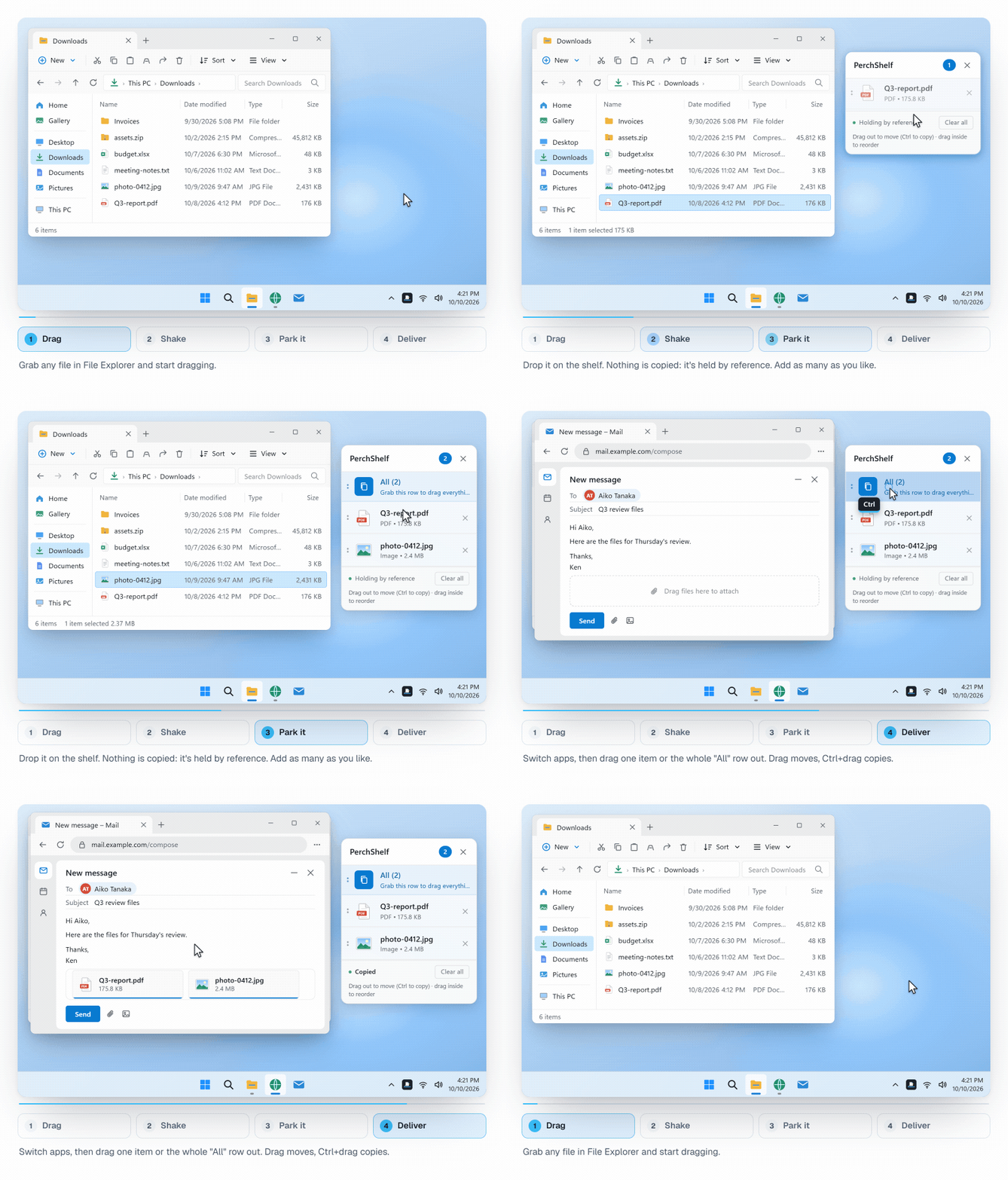
Oft ist nicht die Frage „verschieben oder kopieren“ das Problem, sondern dass der Zielordner gerade nicht sichtbar ist. Dann hält man die Maustaste gedrückt und sucht verkrampft nach dem richtigen Fenster. Eine Drag-&-Drop-Ablage löst das: PerchShelf ist eine kleine Ablage für Windows 10 und 11, die neben dem Mauszeiger erscheint, wenn Sie beim Ziehen die Maus kurz schütteln oder an einen Bildschirmrand fahren.
- Sie legen die Datei auf der Ablage ab und öffnen in Ruhe den Zielordner.
- Die Datei wird dabei nicht kopiert, sondern nur als Verweis gehalten.
- Ziehen Sie sie später aus der Ablage heraus, wird sie verschoben. Mit gedrückter
Strg-Taste wird sie kopiert, also genau wie im Explorer.
Zusammenfassung
- Ohne Taste: gleiches Laufwerk verschiebt, anderes Laufwerk kopiert.
Umschalterzwingt Verschieben,Strgerzwingt Kopieren,Alterstellt eine Verknüpfung.- Mit der rechten Maustaste ziehen, wenn Windows jedes Mal nachfragen soll.
- Fehlgriff sofort mit
Strg+Zzurücknehmen.
PerchShelf ist eine Drag-&-Drop-Ablage für Windows 10 und 11. Die App arbeitet offline, sammelt keine Daten und lässt sich 30 Tage lang im Microsoft Store testen. Siehe auch Datei in ein verdecktes Fenster ziehen und Drag & Drop funktioniert nicht.