Datei in ein verdecktes Fenster ziehen
Sie ziehen eine Datei aus dem Explorer und merken erst dann, dass das Ziel (ein Chat, eine E-Mail, eine Upload-Seite oder ein anderer Ordner) hinter anderen Fenstern liegt. Loslassen und neu anfangen funktioniert, aber Windows bietet mehrere Wege, ein verdecktes Fenster zu erreichen, ohne die Datei fallen zu lassen. Hier sind fünf davon.
1. Über der App in der Taskleiste verweilen
Halten Sie die Maustaste gedrückt und bewegen Sie die Datei auf das Symbol der App in der Taskleiste. Nach etwa einer Sekunde holt Windows das Fenster nach vorne, und Sie können die Datei dort ablegen. Hat die App mehrere Fenster, warten Sie, bis die Vorschaubilder erscheinen, und verweilen Sie über dem richtigen.
Das funktioniert unter Windows 10 und unter Windows 11 ab Version 22H2. Die allererste Version von Windows 11 (21H2) unterstützte Drag & Drop auf die Taskleiste nicht. Passiert nichts, aktualisieren Sie Windows.
2. Alt+Tab drücken, während Sie ziehen
Halten Sie die Maustaste gedrückt, drücken Sie mit der anderen Hand Alt+Tab, wählen Sie das Fenster aus und lassen Sie Alt los. Der Ziehvorgang läuft weiter, also können Sie die Datei im Fenster ablegen, das gerade nach vorne gekommen ist. Man braucht beide Hände, aber mit etwas Übung ist es der schnellste eingebaute Weg.
3. Beide Fenster vorher andocken
Wenn Sie schon wissen, dass Sie zwischen zwei Fenstern ziehen werden, ordnen Sie sie zuerst nebeneinander an: Fenster auswählen, Win+Pfeil links drücken und das andere Fenster im Snap-Assistenten auswählen. Beide bleiben während des ganzen Ziehens sichtbar. Das ist der zuverlässigste Weg, muss aber vor dem Ziehen erledigt werden.
4. Die Ordnerstruktur im Explorer nutzen
Ist das Ziel ein anderer Ordner, brauchen Sie gar kein zweites Fenster. Ziehen Sie die Datei in den Navigationsbereich links im Explorer und verweilen Sie über einem Ordner: Er klappt nach einem Moment auf, sodass Sie sich durch die Struktur bis zum Ziel bewegen können. Am oberen oder unteren Rand des Bereichs scrollt die Liste.
5. Die Datei in einer Ablage parken
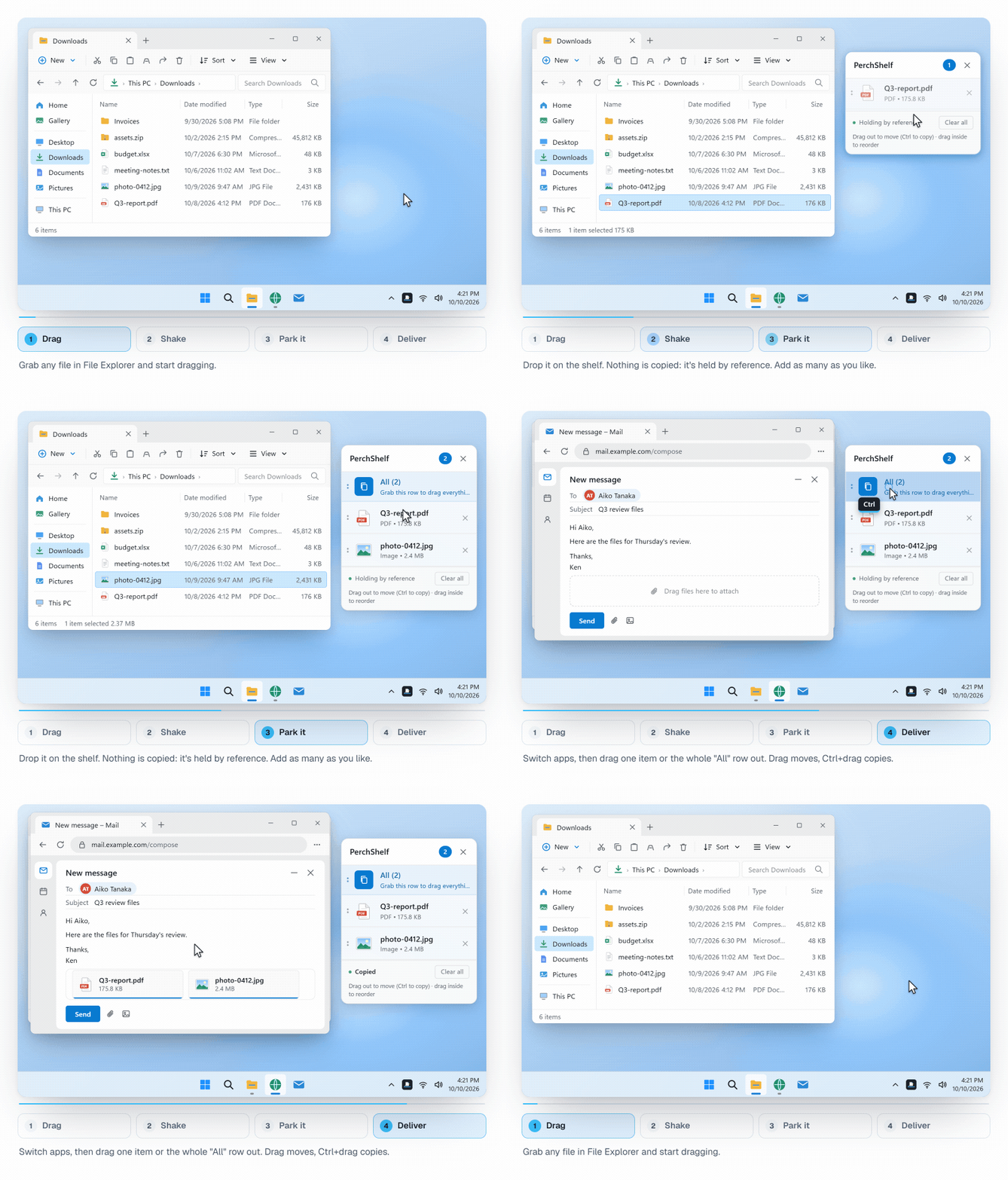
Bei allen bisherigen Wegen halten Sie die Maustaste gedrückt, während Sie suchen. Eine Ablage (englisch „Shelf“) nimmt Ihnen das ab: Sie legen die Datei auf einer kleinen Zwischenablage-Leiste ab, öffnen in Ruhe das Ziel und ziehen die Datei dann von dort weiter. Mac-Nutzer kennen das von Yoink und Dropover.
PerchShelf bringt das auf Windows 10 und 11. Schütteln Sie beim Ziehen die Maus oder fahren Sie an den Bildschirmrand, und neben dem Mauszeiger erscheint eine Ablage. Dateien werden nur als Verweis gespeichert, es wird also nichts kopiert. Auch Links, Bilder und Text aus dem Browser lassen sich ablegen. Praktisch ist das auch, wenn Sie Dateien aus mehreren Ordnern sammeln, um sie gemeinsam zu verschicken.
Welcher Weg wann?
- Ab und zu eine Datei in eine andere App ziehen: Taskleiste oder Alt+Tab.
- Viele Dateien zwischen zwei Ordnern verschieben: beide Fenster andocken oder die Ordnerstruktur nutzen.
- Dateien aus mehreren Orten sammeln oder in ein Ziel ziehen, das noch geöffnet werden muss: eine Ablage.
PerchShelf ist eine Drag-&-Drop-Ablage für Windows 10 und 11. Die App arbeitet offline, sammelt keine Daten und lässt sich 30 Tage lang im Microsoft Store testen. Siehe auch Datei verschieben statt kopieren und Yoink / Dropover für Windows.