Drag & Drop in Outlook funktioniert nicht: Ursachen und Lösungen
Eine Datei lässt sich nicht als Anhang in die Mail ziehen, oder E-Mails rutschen nicht mehr in einen Ordner. Meist steckt eine von wenigen Ursachen dahinter. Hier stehen sie in der Reihenfolge, in der man sie am besten prüft, für das klassische Outlook und das neue Outlook unter Windows 11 und 10.
1. Hängendes Ziehen: Esc drücken
Windows merkt sich manchmal ein abgebrochenes Ziehen, und danach funktioniert kein Drag & Drop mehr, in Outlook nicht und oft auch sonst nirgends. Abhilfe: im Explorer eine beliebige Datei anklicken, die linke Maustaste gedrückt halten, Esc drücken und dann loslassen. Hilft das nicht, Outlook schließen und neu starten.
2. Outlook oder der Explorer läuft als Administrator
Aus einem normal gestarteten Programm kann man nichts in ein Programm ziehen, das mit Administratorrechten läuft. Wurde Outlook per Rechtsklick „Als Administrator ausführen“ gestartet oder ist das so in der Verknüpfung eingestellt, schlägt das Ziehen aus dem Explorer fehl. Outlook normal starten, dann geht es wieder.
3. Bekannter Fehler im klassischen Outlook (Windows 11 24H2)
Nach den Windows-Updates KB5050094 und KB5051987 ließen sich im klassischen Outlook E-Mails und Termine nicht mehr in Ordner ziehen. Microsoft hat den Fehler als bekanntes Problem geführt und mit dem Update vom 25. Februar 2025 (KB5052093) behoben. Wer betroffen ist, installiert die aktuellen Windows-Updates. Als Übergangslösung wurde empfohlen, unter Datei › Optionen › Allgemein von „Für Kompatibilität optimieren“ auf „Für optimale Darstellung optimieren“ umzustellen.
4. Ein Add-In stört
Add-Ins (etwa von Virenscannern, PDF-Programmen oder CRM-Software) können Drag & Drop blockieren. Zum Testen Outlook im abgesicherten Modus starten: Win+R, outlook.exe /safe eingeben, Enter. Klappt das Ziehen dort, unter Datei › Optionen › Add-Ins die Add-Ins nacheinander deaktivieren, bis der Schuldige gefunden ist.
5. Das neue Outlook ist nicht aktuell
Im neuen Outlook kamen einige Drag-&-Drop-Funktionen erst nach und nach dazu, zum Beispiel das Herausziehen von Anhängen und E-Mails auf den Desktop. Fehlt etwas, das andere schon haben, lohnt ein Blick auf Updates (Microsoft Store bzw. die Einstellungen von Outlook). Zwischen verschiedenen Postfächern oder zwischen klassischem und neuem Outlook wird Ziehen nicht in jedem Fall unterstützt.
6. Outlook liegt hinter anderen Fenstern
Ist das Outlook-Fenster verdeckt oder minimiert, die Datei auf das Outlook-Symbol in der Taskleiste ziehen und kurz warten. Seit Windows 11 22H2 kommt das Fenster dann nach vorn. Alternativ beim Ziehen mit Alt+Tab zu Outlook wechseln, ohne die Maustaste loszulassen.
7. Die Datei ist zu groß
Geht das Ziehen grundsätzlich, scheitert aber bei einer großen Datei, liegt es meist am Größenlimit des Mailkontos. Dann bietet Outlook je nach Konto an, die Datei als Link (etwa über OneDrive) zu teilen.
Tipp: Anhänge aus mehreren Ordnern auf einmal einfügen
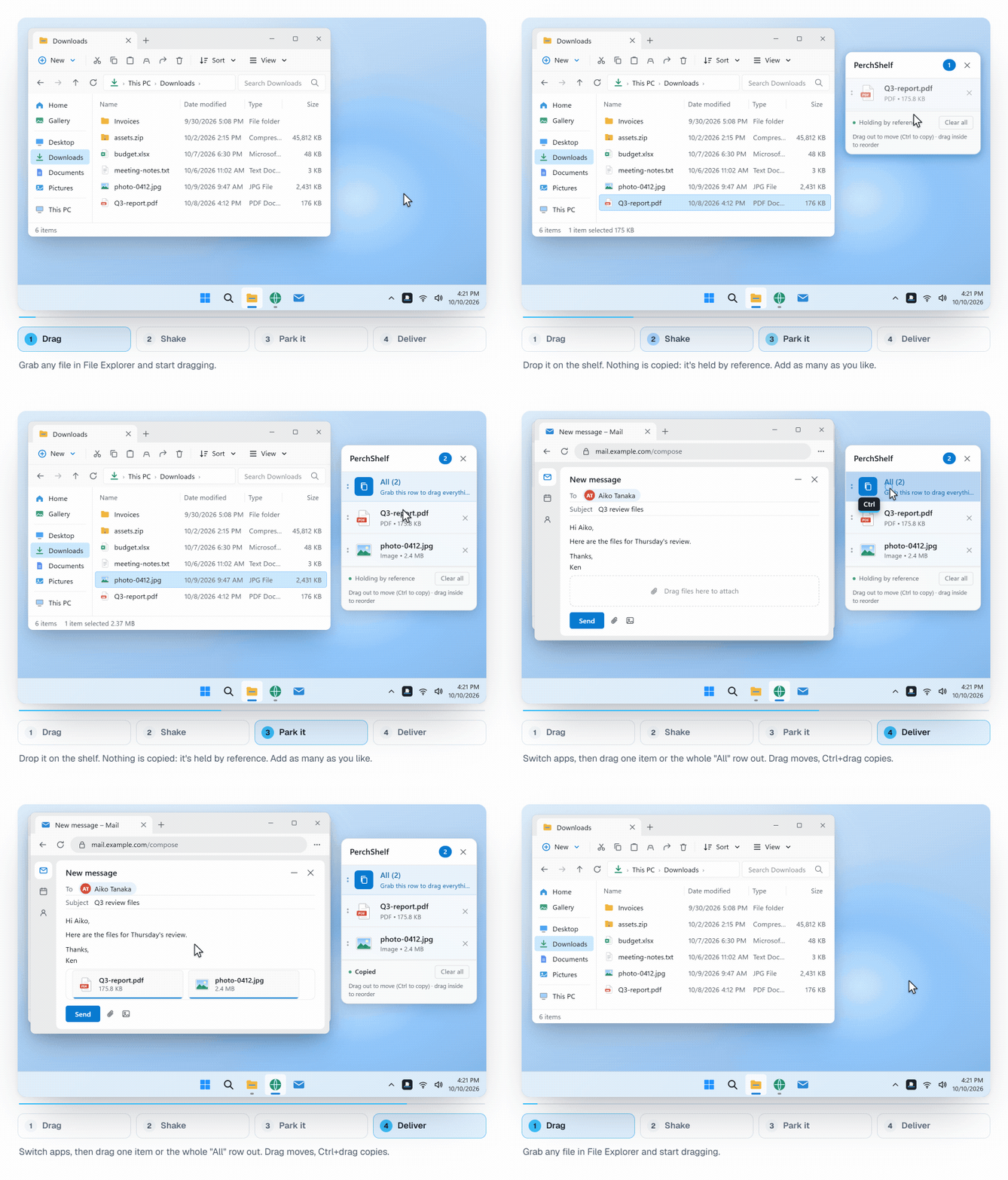
Wenn für eine Mail Dateien aus verschiedenen Ordnern zusammenkommen, muss man sonst jede einzeln hineinziehen oder im Dialog „Datei anfügen“ von Ordner zu Ordner springen. Mit einer Ablage wie PerchShelf sammelt man die Dateien vorher (Rechtsklick im Explorer, „An PerchShelf senden“) und zieht sie dann über die Zeile „Alle“ in einem Rutsch in die Mail.
PerchShelf im Microsoft Store30 Tage testen, danach einmalig 6,19 €. Windows 10 und 11.
Zusammenfassung
- Zuerst den Esc-Trick und einen Neustart von Outlook versuchen.
- Outlook nicht als Administrator starten.
- Windows und Outlook aktualisieren; beim klassischen Outlook unter 24H2 behebt KB5052093 den bekannten Fehler.
- Mit
outlook.exe /safeprüfen, ob ein Add-In stört.
Wenn Drag & Drop auch außerhalb von Outlook nicht geht, hilft der Artikel Drag & Drop funktioniert nicht: 7 Ursachen und Lösungen.
PerchShelf ist eine Drag-&-Drop-Ablage für Windows 10 und 11. Auch Fotos vom Handy kommen per QR-Code in die Ablage (so geht's). Die App arbeitet offline, sammelt keine Daten und lässt sich 30 Tage lang im Microsoft Store testen. Danach kostet sie einmalig 6,19 €.