如何把多个文件夹里的文件集中起来一次发送
“文档”里的一份报告、“图片”里的两张照片、“下载”里的一个 PDF,却要放进同一封邮件、同一条消息或同一次上传。资源管理器只能在同一个文件夹里多选文件,结果往往只能一个一个地添加附件。下面介绍 4 种更好的办法。
1. 在上级文件夹里搜索
打开一个包含所有相关文件夹的上级文件夹(比如你的用户文件夹),在搜索框里输入文件名的一部分,或按修改日期筛选。搜索结果会把所有子文件夹里的文件列在一起,这时用 Ctrl+单击选中需要的文件,就能一次拖走,或按 Ctrl+C 一次复制。
文件在名称、类型或日期上有共同点时很好用;没有共同点时,搜索就会又长又慢。
2. 先复制到一个临时文件夹
在桌面新建一个文件夹,把文件逐个复制进去,再从这里整体发送。这种方法稳妥,任何应用都能用,但事后要清理重复文件,复制大视频或压缩包也既费时间又占空间。
3. 分几次添加附件
大多数邮件客户端和上传表单在第一批之后还能继续添加文件。先添加第一个文件夹里的文件,再重新打开文件选择窗口去下一个文件夹。不需要任何准备,但每一轮都得重新找路径,也容易漏掉文件。
4. 先集中到置物架上
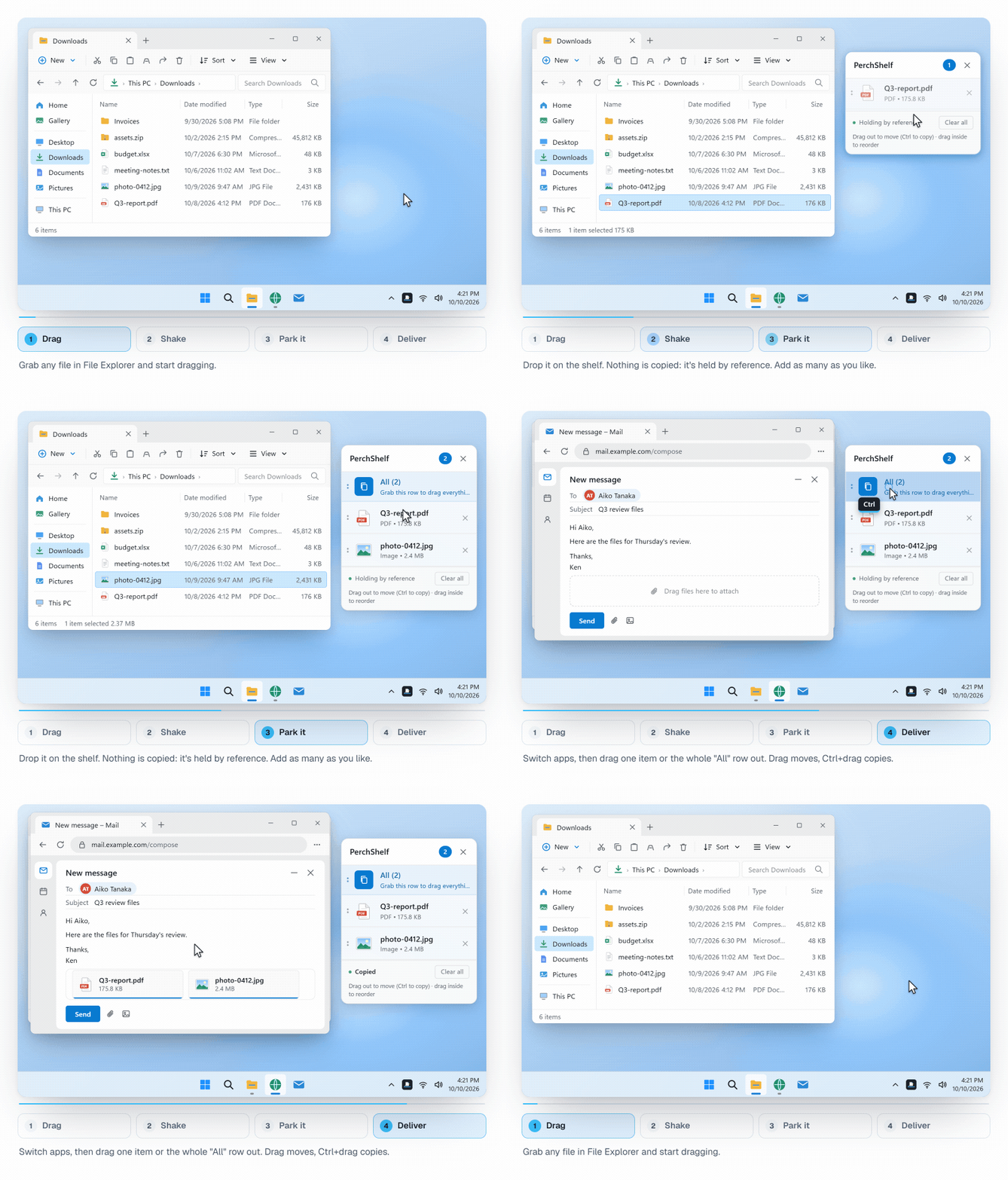
置物架(shelf)是一个临时存放文件的小面板。你逐个打开文件夹,把需要的文件放上去,等全部到齐后,一次拖进邮件、聊天窗口或上传页面。Mac 用户对 Yoink、Dropover 应该很熟悉。
PerchShelf 把这种体验带到了 Windows 10/11。拖动时晃一晃鼠标,或者移到屏幕边缘,光标旁就会出现置物架。文件只保存引用:不会复制任何内容,大文件也能瞬间放上去,事后也没有重复文件需要删除。可以单独拖出某一项,也可以用置物架上的拖动手柄一次全部带走。浏览器里的链接、图片和文字也能一起收集。
该用哪一种
- 文件在名称、类型或日期上有共同点:在上级文件夹里搜索。
- 这批文件以后还要放在一起:临时文件夹。
- 只有两三个文件:分几次添加。
- 文件分散在多个文件夹、浏览器和应用里,而且经常要这样发送:置物架。
PerchShelf 是一款适用于 Windows 10/11 的拖放置物架。完全离线运行,不收集任何数据,可在 Microsoft Store 试用 30 天。另见 如何把文件拖到被其他窗口挡住的窗口里。