如何把文件拖到被其他窗口挡住的窗口里
从资源管理器拖起一个文件,才发现要放的地方(聊天窗口、邮件、上传页面或另一个文件夹)被其他窗口挡住了。松手重来当然可以,但 Windows 其实有几种办法,不用松开文件就能找到被挡住的窗口。下面介绍 5 种。
1. 悬停在任务栏的应用上
按住鼠标键,把文件移到任务栏上该应用的按钮上。大约一秒后,Windows 会把它的窗口切到前台,然后就可以把文件放进去。如果这个应用开了多个窗口,等缩略图出现后悬停在要用的那个缩略图上即可。
Windows 10 和 Windows 11 22H2 及以后的版本都支持。Windows 11 最初的版本(21H2)不支持拖放到任务栏,如果没有反应,请先更新 Windows。
2. 拖动时按 Alt+Tab
保持按住鼠标键,用另一只手按 Alt+Tab 选中窗口,然后松开 Alt。拖动仍在进行,所以可以直接把文件放进刚切到前台的窗口。需要双手操作,但熟练之后是最快的系统自带方法。
3. 开始前先把两个窗口并排贴靠
如果事先知道要在两个窗口之间拖动,可以先把它们左右并排:选中一个窗口按 Win+左方向键,再在贴靠助手里选另一个窗口。整个拖动过程中两个窗口都看得见。这是最稳妥的方法,但要在拿起文件之前准备好。
4. 利用资源管理器的文件夹树
如果目标是另一个文件夹,就不需要第二个窗口。把文件拖到资源管理器左侧的导航窗格,悬停在文件夹上,片刻之后它会展开,这样就能沿着文件夹树一路找到目标位置。把文件停在窗格的顶部或底部,列表会自动滚动。
5. 先把文件放到置物架上
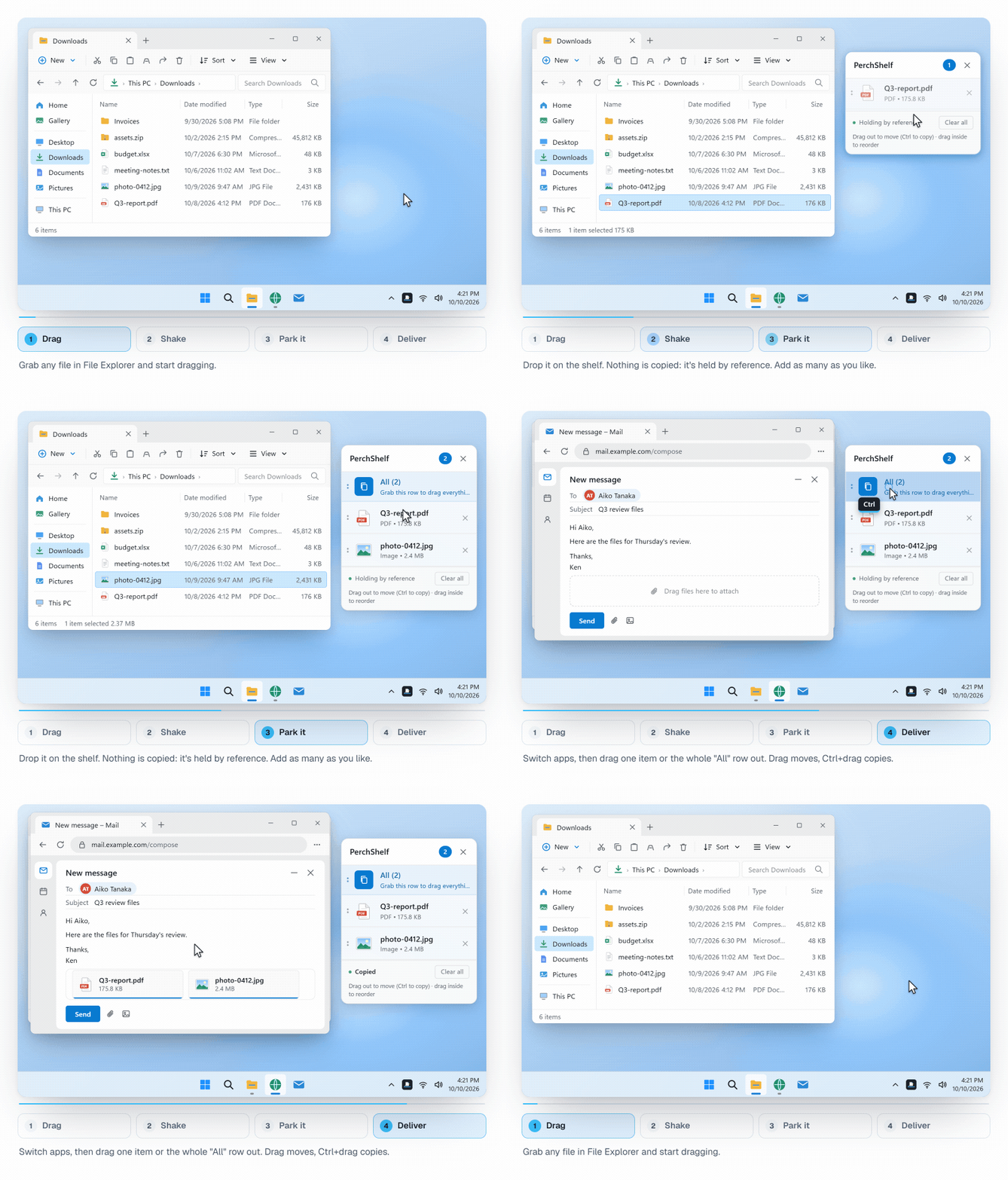
上面这些方法,找目标时都得一直按着鼠标键。置物架(shelf)能免去这个麻烦:先把文件放到一个小小的临时面板上,从容地打开目标,再从置物架把文件拖过去。Mac 用户对 Yoink、Dropover 应该很熟悉。
PerchShelf 把这种体验带到了 Windows 10/11。拖动时晃一晃鼠标,或者移到屏幕边缘,光标旁就会出现置物架。文件只保存引用,不会复制任何内容;从浏览器拖来的链接、图片和文字也能放上去。需要从多个文件夹收集文件再一起发送时也很方便。
该用哪一种
- 偶尔把文件拖到另一个应用:任务栏悬停或 Alt+Tab。
- 在两个文件夹之间移动大量文件:并排贴靠两个窗口,或使用文件夹树。
- 从多个地方收集文件,或者要拖到一个还没打开的地方:置物架。
PerchShelf 是一款适用于 Windows 10/11 的拖放置物架。完全离线运行,不收集任何数据,可在 Microsoft Store 试用 30 天。另见 Windows 版 Yoink / Dropover。