여러 폴더의 파일을 모아 한 번에 보내는 방법
문서 폴더의 보고서, 사진 폴더의 사진 두 장, 다운로드 폴더의 PDF를 메일 한 통이나 메시지 하나, 업로드 한 번에 보내야 할 때가 있습니다. 탐색기에서는 한 폴더 안에서만 여러 파일을 고를 수 있어서 결국 하나씩 첨부하게 되기 쉽습니다. 더 나은 방법 네 가지를 소개합니다.
1. 상위 폴더에서 검색하기
모든 폴더를 포함하는 상위 폴더(예: 사용자 폴더)를 열고 검색창에 파일 이름 일부나 수정한 날짜 조건을 입력합니다. 검색 결과에는 모든 하위 폴더의 파일이 함께 나오므로, 필요한 파일을 Ctrl+클릭으로 골라 한 번에 끌거나 Ctrl+C로 복사할 수 있습니다.
파일 이름, 형식, 날짜처럼 공통점이 있을 때 잘 통합니다. 공통점이 없으면 검색이 길고 느려집니다.
2. 먼저 임시 폴더에 복사하기
바탕 화면에 새 폴더를 만들고 파일을 하나씩 복사한 다음, 그 폴더에서 한꺼번에 보냅니다. 확실하고 어떤 앱에서도 통하지만, 나중에 중복 파일을 정리해야 하고 큰 동영상이나 압축 파일은 복사하는 데 시간과 용량이 듭니다.
3. 여러 번에 나눠 첨부하기
대부분의 메일 앱과 업로드 양식은 첫 번째 묶음 뒤에도 파일을 더 받을 수 있습니다. 첫 폴더의 파일을 첨부한 뒤 파일 선택 창을 다시 열어 다음 폴더로 가면 됩니다. 준비는 필요 없지만 매번 다시 찾아 들어가야 하고, 파일을 빠뜨리기 쉽습니다.
4. 선반에 모아 두기
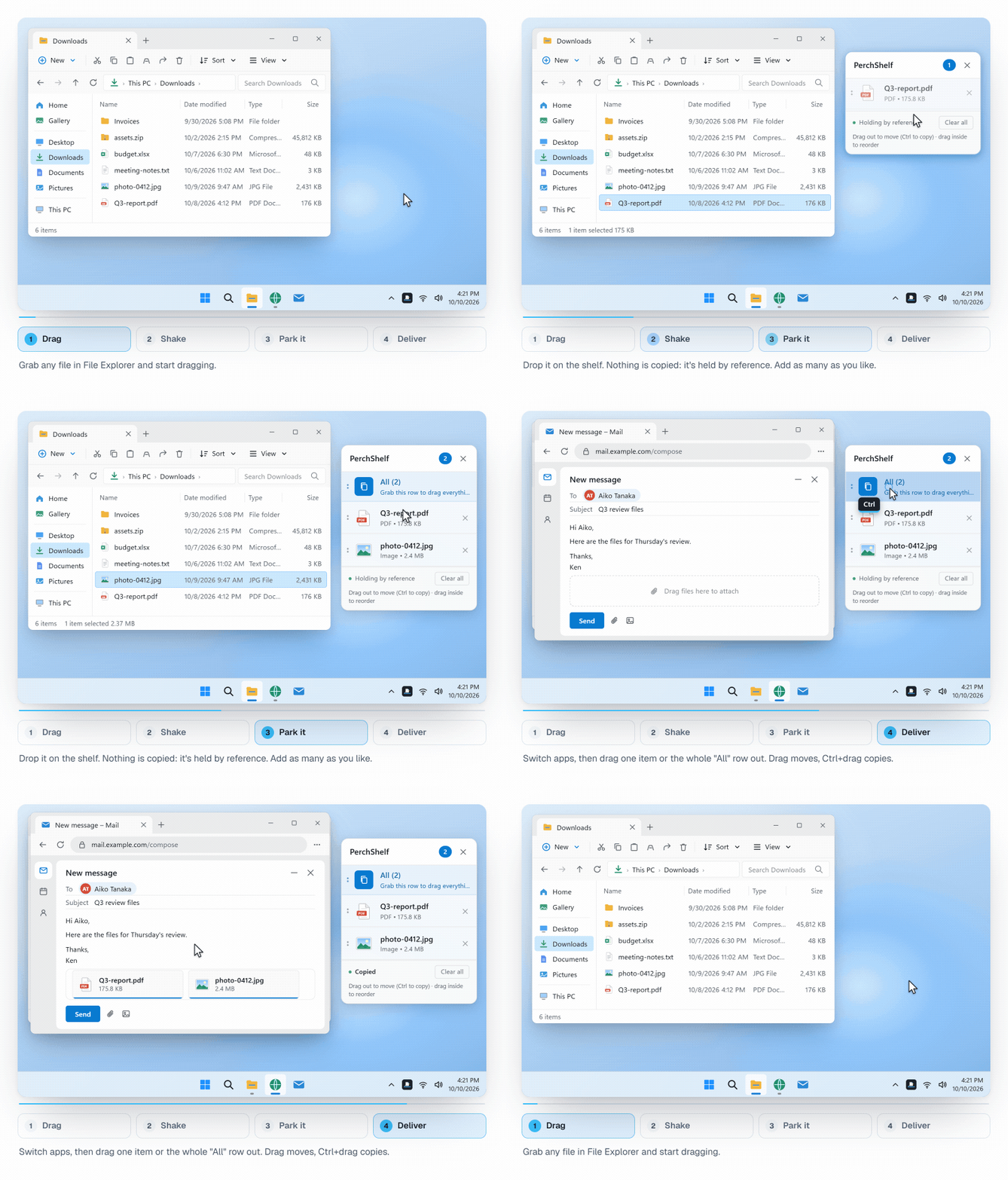
선반(shelf)은 파일을 잠시 맡아 두는 작은 패널입니다. 폴더를 하나씩 돌며 필요한 파일을 선반에 올려 두고, 다 모이면 메일이나 채팅, 업로드 페이지로 한 번에 끌어다 놓습니다. Mac 사용자라면 Yoink나 Dropover로 익숙한 방식입니다.
PerchShelf는 이것을 Windows 10·11에서 제공합니다. 드래그 중에 마우스를 흔들거나 화면 가장자리로 가져가면 커서 옆에 선반이 나타납니다. 파일은 참조로만 보관되므로 아무것도 복사되지 않고, 큰 파일도 바로 올라가며, 나중에 지울 중복 파일도 생기지 않습니다. 항목을 하나씩 끌어낼 수도 있고, 선반의 손잡이로 전부 한 번에 가져갈 수도 있습니다. 브라우저의 링크, 이미지, 텍스트도 함께 모을 수 있습니다.
어떤 방법을 쓸까
- 파일 이름, 형식, 날짜에 공통점이 있을 때: 상위 폴더 검색.
- 모은 파일을 나중에도 묶어 두고 싶을 때: 임시 폴더.
- 파일이 두세 개뿐일 때: 나눠서 첨부.
- 파일이 여러 폴더, 브라우저, 앱에 흩어져 있고 이런 일이 잦을 때: 선반.
PerchShelf는 Windows 10·11용 드래그 앤 드롭 선반입니다. 오프라인으로 동작하고 어떤 데이터도 수집하지 않으며, Microsoft Store에서 30일 동안 체험할 수 있습니다. 다른 창 뒤에 숨은 창으로 파일 드래그하기도 함께 보세요.