複数のフォルダーにあるファイルを集めてまとめて送る方法
ドキュメントにある報告書、ピクチャにある写真 2 枚、ダウンロードにある PDF。これを 1 通のメールや 1 つのメッセージ、1 回のアップロードにまとめたいことがあります。エクスプローラーで複数選択できるのは 1 つのフォルダーの中だけなので、結局 1 つずつ添付しがちです。ここでは、もっと楽な方法を 4 つ紹介します。
1. 親フォルダーで検索する
すべてのフォルダーを含む親フォルダー(たとえばユーザーフォルダー)を開き、検索ボックスにファイル名の一部や更新日時の条件を入力します。検索結果にはサブフォルダーすべてのファイルが並ぶので、必要なものを Ctrl+クリックで選び、まとめてドラッグするか Ctrl+C でコピーできます。
名前や種類、日付に共通点があるときは便利ですが、共通点がないと検索が長く遅くなります。
2. いったん一時フォルダーにコピーする
デスクトップに新しいフォルダーを作ってファイルを 1 つずつコピーし、そこからまとめて送ります。確実でどのアプリでも使えますが、あとで重複ファイルを片付ける必要があり、大きな動画や圧縮ファイルはコピーに時間と容量がかかります。
3. 何回かに分けて添付する
たいていのメールソフトやアップロード画面は、最初の分を添付したあとも追加できます。最初のフォルダーの分を添付し、ファイル選択画面を開き直して次のフォルダーへ進みます。準備は要りませんが、毎回たどり直す手間があり、添付漏れも起きやすくなります。
4. 一時置き棚に集める
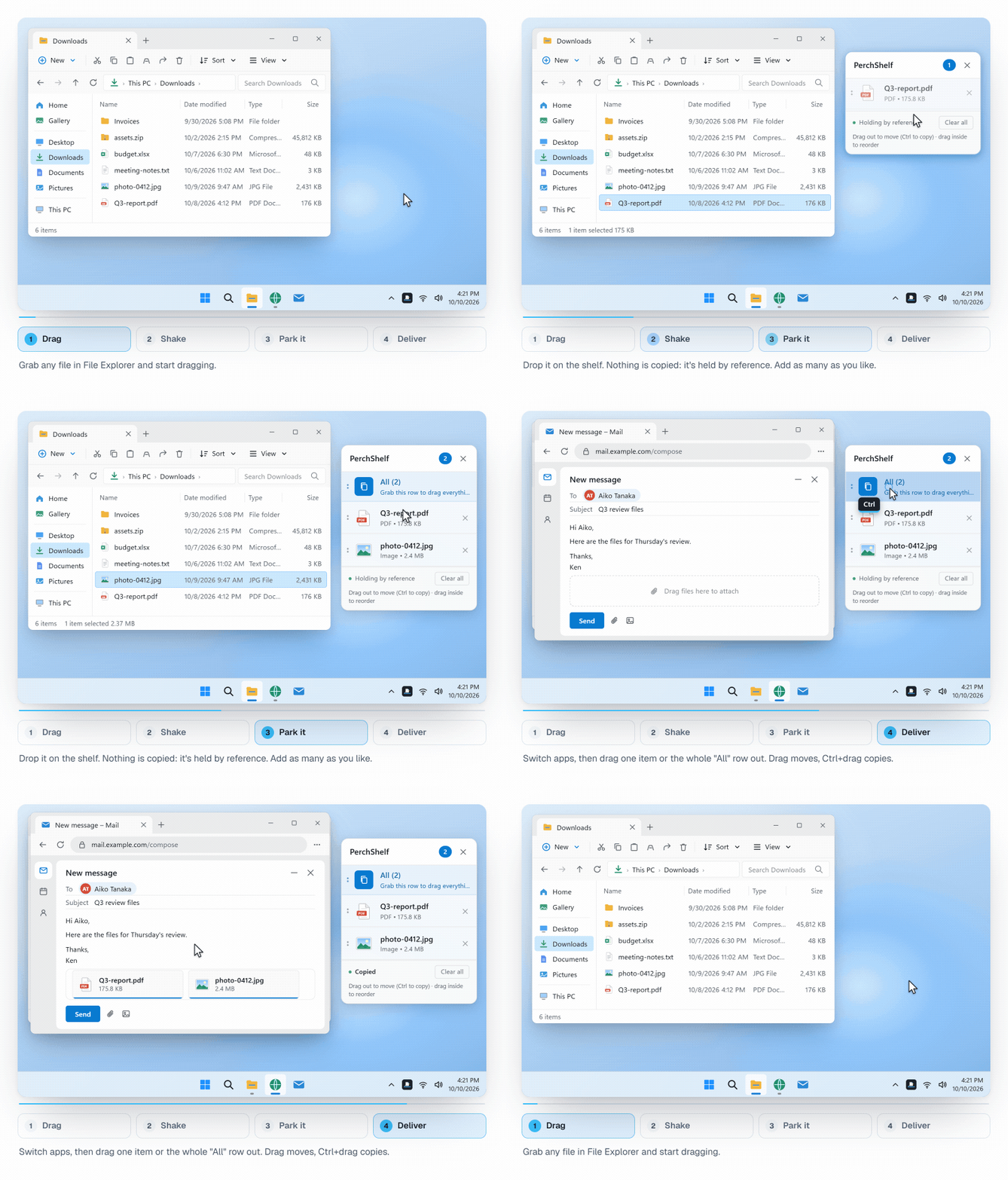
一時置き棚(シェルフ)は、ファイルを一時的に預かっておく小さなパネルです。フォルダーを順に回って必要なファイルを棚に置き、そろったらメールやチャット、アップロード画面へまとめてドラッグします。Mac の Yoink や Dropover でおなじみのやり方です。
PerchShelf は、これを Windows 10/11 で実現するアプリです。ドラッグ中にマウスを振るか画面の端へ動かすと、カーソルの横に棚が現れます。ファイルは参照として持つだけなのでコピーは発生せず、大きなファイルもすぐに置け、あとで消す重複ファイルもできません。1 つずつ取り出すことも、棚のハンドルで全部まとめて持っていくこともできます。ブラウザーのリンクや画像、テキストも一緒に集められます。
どれを使えばいいか
- 名前・種類・日付に共通点がある: 親フォルダーで検索。
- 集めたファイルをあとでもまとめておきたい: 一時フォルダー。
- 2〜3 個だけ: 分けて添付。
- フォルダーやブラウザー、アプリに散らばっていて、よくこういう送り方をする: 一時置き棚。
PerchShelf は Windows 10/11 用のドラッグ&ドロップの一時置き棚です。オフラインで動作し、データは一切収集しません。Microsoft Store で 30 日間試用できます。ほかのウィンドウに隠れたウィンドウへファイルをドラッグする方法もあわせてどうぞ。