ほかのウィンドウに隠れたウィンドウへファイルをドラッグする方法
エクスプローラーでファイルをつかんでから、落とし先(チャット、メール、アップロード画面、別のフォルダー)がほかのウィンドウの後ろに隠れていることに気づく。いったん離してやり直せば済みますが、Windows にはファイルを持ったまま隠れたウィンドウに届く方法がいくつかあります。ここでは 5 つ紹介します。
1. タスクバーのアプリにしばらく重ねる
マウスのボタンを押したまま、ファイルをタスクバーのアプリのボタンに重ねます。1 秒ほどでそのウィンドウが前面に出てくるので、そのままファイルを落とせます。ウィンドウが複数あるアプリなら、サムネイルが出るまで待ってから目的のサムネイルに重ねてください。
Windows 10 と、Windows 11 のバージョン 22H2 以降で使えます。Windows 11 の最初のバージョン(21H2)はタスクバーへのドラッグ&ドロップに対応していなかったため、反応しない場合は Windows を更新してください。
2. ドラッグしたまま Alt+Tab を押す
マウスのボタンを押したまま、もう片方の手で Alt+Tab を押してウィンドウを選び、Alt を離します。ドラッグは続いているので、前面に出たウィンドウにそのままファイルを落とせます。両手が必要ですが、慣れれば標準機能でいちばん速い方法です。
3. 始める前に 2 つのウィンドウをスナップで並べる
2 つのウィンドウの間でドラッグすると分かっているなら、先に左右に並べておきます。片方のウィンドウを選んで Win+← を押し、スナップアシストでもう片方を選ぶだけです。ドラッグ中ずっと両方が見えています。いちばん確実ですが、ファイルをつかむ前に準備が必要です。
4. エクスプローラーのフォルダーツリーを使う
落とし先が別のフォルダーなら、2 つ目のウィンドウは要りません。エクスプローラー左側のナビゲーションウィンドウにファイルを持っていき、フォルダーの上で少し待つとフォルダーが展開されるので、ツリーをたどって目的の場所まで降りていけます。ウィンドウの上端や下端にファイルを重ねるとスクロールします。
5. ファイルをいったん棚に置く
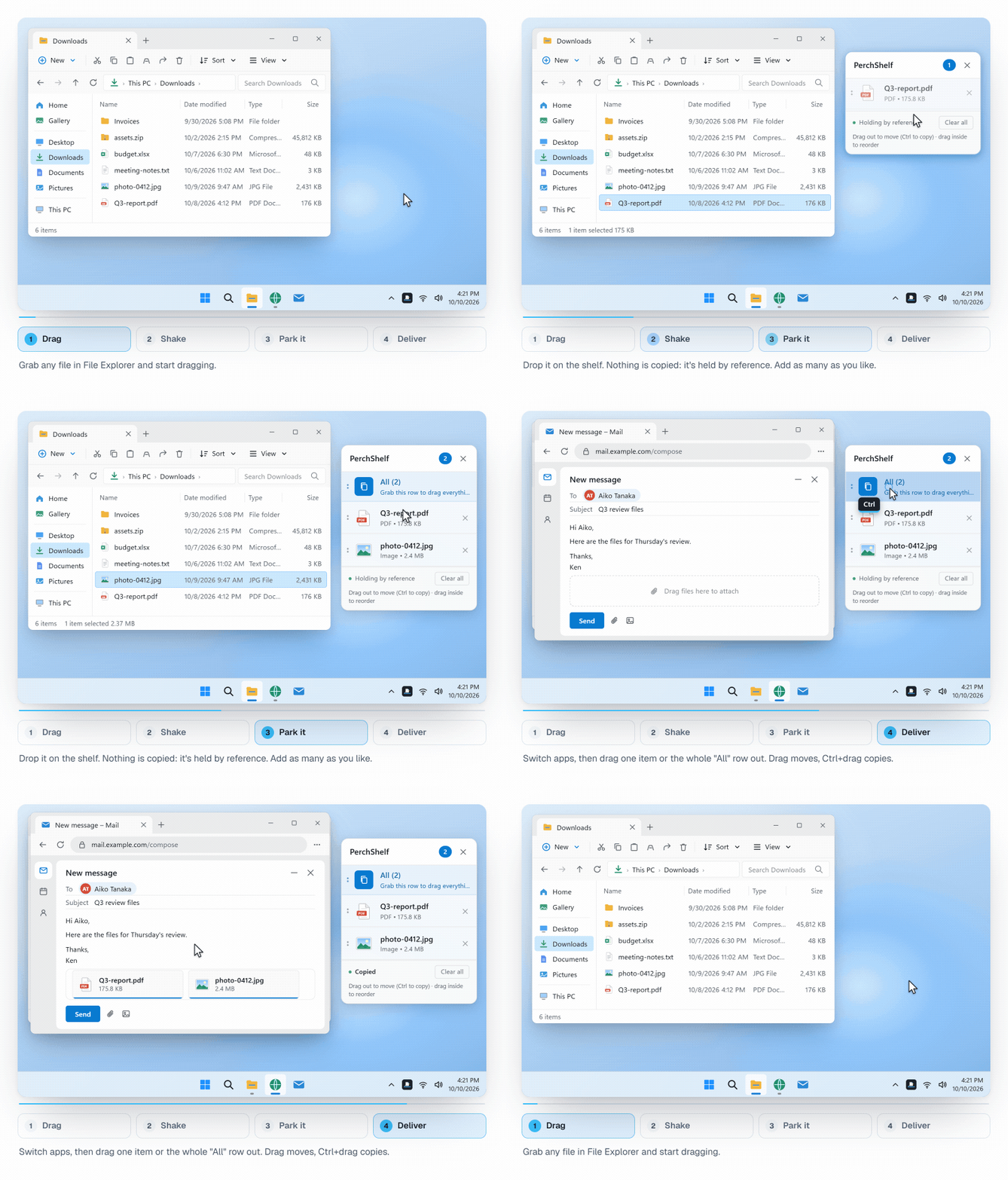
ここまでの方法は、どれも探している間ずっとボタンを押し続ける必要があります。一時置き棚(シェルフ)なら、その必要がありません。小さな仮置きパネルにファイルを落としておき、落とし先を落ち着いて開いてから、棚からファイルをドラッグして持っていきます。Mac の Yoink や Dropover でおなじみのやり方です。
PerchShelf は、これを Windows 10/11 で実現するアプリです。ドラッグ中にマウスを振るか画面の端へ動かすと、カーソルの横に棚が現れます。ファイルは参照として持つだけなのでコピーは発生せず、ブラウザーからドラッグしたリンクや画像、テキストも置けます。複数のフォルダーからファイルを集めて、まとめて送りたいときにも便利です。
どれを使えばいいか
- たまに別のアプリへファイルをドラッグする: タスクバーか Alt+Tab。
- 2 つのフォルダー間で大量のファイルを動かす: 2 つのウィンドウをスナップで並べるか、フォルダーツリー。
- あちこちからファイルを集める、まだ開いていない場所へドラッグする: 一時置き棚。
PerchShelf は Windows 10/11 用のドラッグ&ドロップの一時置き棚です。オフラインで動作し、データは一切収集しません。Microsoft Store で 30 日間試用できます。Windows 版 Yoink / Dropover もあわせてどうぞ。