Tafelbild vom Handy auf den Klassen-PC, ohne Cloud
Das Tafelbild der letzten Stunde, eine Schülerlösung aus dem Heft, ein Plakat aus der Gruppenarbeit: Mit dem Handy ist das schnell fotografiert. Schwieriger ist der Weg auf den Windows-PC am Beamer oder Display, möglichst ohne private Cloud und ohne Schülerarbeiten über fremde Server zu schicken. Hier sind die gängigen Wege mit ihren Grenzen.
1. USB-Kabel
Handy per USB anschließen. Bei Android in der Benachrichtigung Dateiübertragung wählen, beim iPhone „Diesem Computer vertrauen“ bestätigen. Die Fotos liegen im Explorer unter Dieser PC im Ordner DCIM.
Kein Netz und kein Konto nötig. Im Unterricht aber oft unpraktisch: Das passende Kabel fehlt, der PC steht hinter dem Pult, und manche Schulrechner sperren USB-Geräte.
2. Schulplattform
Wenn die Schule eine Plattform mit Dateiablage hat (zum Beispiel IServ oder die Lernplattform des Landes), lädt man das Foto in der App oder im Browser des Handys hoch und öffnet es am Klassen-PC wieder.
Datenschutzrechtlich meist der abgesicherte Weg, weil die Schule ihn freigegeben hat. Dafür sind es mehrere Schritte: hochladen, am PC anmelden, Ordner suchen, herunterladen. Für ein schnelles Tafelbild zwischendurch ist das lang.
3. Bildschirm spiegeln oder Dokumentenkamera
Mit einer Dokumentenkamera oder per Bildschirmspiegelung (Miracast, AirPlay mit passendem Empfänger) zeigen Sie das Bild sofort groß an. Das Foto liegt danach aber nicht als Datei auf dem PC. Wer es in ein Arbeitsblatt, ins Tafelbild-Archiv oder in eine Präsentation einfügen will, braucht doch noch einen der anderen Wege.
4. Per QR-Code direkt im WLAN, ohne Cloud und ohne Konto
PerchShelf ist eine Ablage für Windows 10 und 11, auf der man Dateien beim Ziehen zwischenparkt. Seit Version 1.1 nimmt sie auch Fotos vom Handy an. Auf dem Handy wird nichts installiert:
- Am Klassen-PC oben in der Ablage auf das Handy-Symbol klicken (oder im Infobereich per Rechtsklick auf PerchShelf Fotos vom Handy hinzufügen… wählen). Ein QR-Code erscheint.
- Den Code mit der Handykamera scannen. Es öffnet sich eine Seite im Browser des Handys.
- Handy und PC zeigen denselben vierstelligen Code. Am PC auf Erlauben klicken.
- Foto aufnehmen oder aus der Mediathek wählen. Es landet sofort in einem neuen Tab der Ablage.
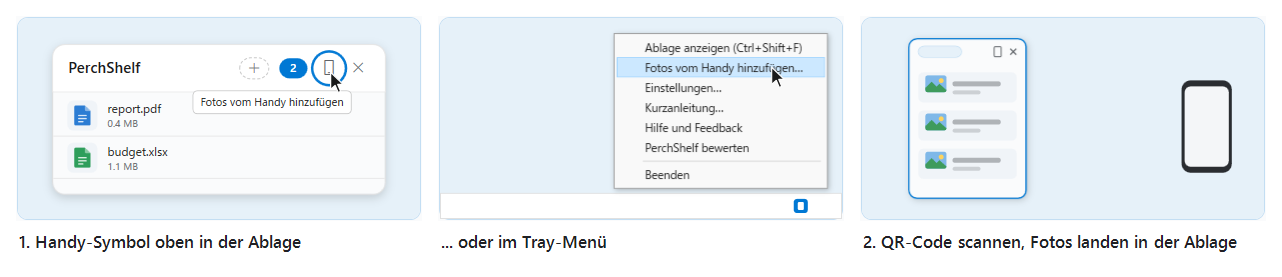
Von der Ablage ziehen Sie das Foto in PowerPoint, Word, OneNote, ein Whiteboard-Programm oder einen Ordner.
Was mit den Fotos passiert: Sie werden auf dem Handy verschlüsselt und gehen direkt an den PC, ohne Server dazwischen und ohne Konto. Ohne den Schlüssel aus dem QR-Code und Ihre Bestätigung am PC nimmt PerchShelf nichts an, und nach 10 Minuten ohne Nutzung schließt sich der Empfang. Ob das für die Fotos an Ihrer Schule genügt, klären im Zweifel Schulleitung oder Datenschutzbeauftragte. Ein Gerät weniger, über das die Bilder laufen, macht diese Frage aber meist einfacher.
Die Grenzen, ehrlich
- Gleiches Netz: Handy und PC müssen sich im WLAN gegenseitig erreichen. Viele Schul-WLANs trennen die Geräte voneinander, dann kommt keine Verbindung zustande. Eine Ausweichmöglichkeit ist, den PC kurz mit dem Hotspot des eigenen Handys zu verbinden, sofern der Schulrechner das zulässt.
- Installation: PerchShelf kommt aus dem Microsoft Store. Auf zentral verwalteten Schulrechnern dürfen Lehrkräfte oft nichts selbst installieren. Auf dem eigenen Dienstlaptop geht es meist.
- Nur Fotos: Videos und andere Dateien überträgt PerchShelf nicht vom Handy.
PerchShelf im Microsoft Store30 Tage testen, danach einmalig 6,19 €. Windows 10 und 11.
Welcher Weg wann?
| Situation | Passender Weg |
|---|---|
| Bild nur kurz groß zeigen | Dokumentenkamera oder Bildschirmspiegelung |
| Fotos sollen dauerhaft in der Schule abgelegt werden | Schulplattform |
| Viele Fotos am Ende der Woche | USB-Kabel |
| Ein Tafelbild jetzt sofort als Datei am PC, ohne Cloud und Konto | QR-Code im WLAN (PerchShelf) |
PerchShelf ist eine Drag-&-Drop-Ablage für Windows 10 und 11: Datei ziehen, kurz die Maus schütteln, und neben dem Mauszeiger erscheint eine Ablage. Handyfotos kommen per QR-Code dazu. Die App arbeitet offline, sammelt keine Daten und lässt sich 30 Tage lang im Microsoft Store testen. Siehe auch Fotos vom Handy auf den PC übertragen: 5 Wege im Vergleich.