Du Mac à Windows : les fonctions du Mac et leurs équivalents sous Windows 11
Si vous utilisez un Mac à la maison et un PC Windows au bureau, vos mains cherchent sans cesse des choses qui n’existent pas : la barre d’espace n’affiche pas d’aperçu, Cmd+Espace n’ouvre pas de recherche, et il n’y a pas d’étagère où poser des fichiers. Windows 11 en intègre une bonne partie, les PowerToys de Microsoft en ajoutent d’autres, et de petites applications font le reste. Voici la liste.
En un coup d’œil
| Sur le Mac | Sous Windows 11 |
|---|---|
| Coup d’œil (Quick Look, barre d’espace) | PowerToys Peek, par défaut Ctrl+Espace |
Spotlight (Cmd+Espace) | Recherche Windows (appuyez sur Win et tapez) ou la Command Palette des PowerToys |
| Yoink, Dropover (étagère pendant le glisser) | Pas intégré. Une application d’étagère comme PerchShelf |
| Mission Control | Vue des tâches, Win+Tab |
| Disposition des fenêtres (Rectangle, Magnet) | Ancrage : Win+flèches, dispositions avec Win+Z ; zones personnalisées avec PowerToys FancyZones |
Capture d’écran (Cmd+Maj+4) | Outil Capture d’écran, Win+Maj+S |
Emoji (Ctrl+Cmd+Espace) | Win+. |
| AirDrop depuis un iPhone | Pas intégré |
Coup d’œil : aperçu avec la barre d’espace
L’Explorateur de fichiers a un volet de visualisation (Alt+P), mais il reste collé au bord de la fenêtre. Plus proche de Coup d’œil, il y a Peek dans les PowerToys : sélectionnez un fichier, appuyez sur Ctrl+Espace, et une fenêtre d’aperçu affiche images, PDF, vidéos et fichiers texte. Le raccourci se change dans les paramètres des PowerToys, disponibles dans le Microsoft Store.
Spotlight : trouver applications et fichiers
Appuyez sur la touche Win et commencez à taper : c’est la recherche intégrée. Pour un lanceur plus rapide, avec calculatrice et extensions, utilisez la Command Palette des PowerToys.
Yoink et Dropover : une étagère pendant le glisser
Sur Mac, Yoink ou Dropover permettent de poser des fichiers en cours de glisser, de changer de fenêtre, puis de les faire glisser plus loin. Windows n’a rien de tel, et les PowerToys non plus. La solution habituelle est un dossier temporaire sur le bureau.
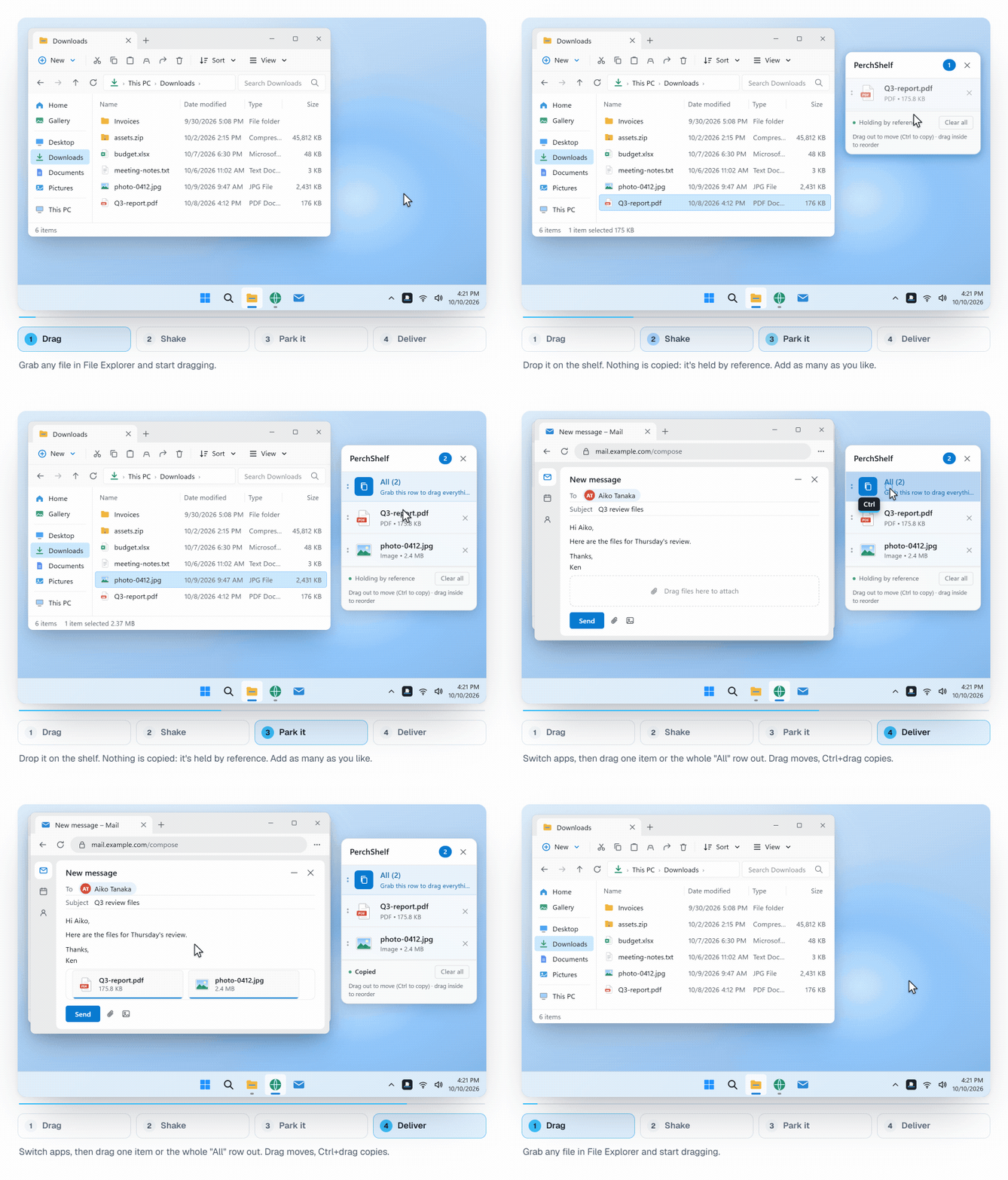
PerchShelf est une étagère de ce type pour Windows 10 et 11 :
- Faites glisser un fichier et secouez brièvement la souris. L’étagère apparaît à côté du pointeur, et vous y lâchez le fichier.
- Plus tard, faites-le glisser hors de l’étagère vers un dossier, un e-mail ou une fenêtre d’envoi. Plusieurs fichiers à la fois avec la ligne « Tout ».
- Sans glisser aussi : clic droit dans l’Explorateur, « Envoyer vers PerchShelf ».
- Images, liens et texte du navigateur peuvent aussi aller sur l’étagère.
La comparaison avec les applications Mac se trouve sur la page Yoink pour Windows.
Mission Control et bureaux
Win+Tab affiche toutes les fenêtres ouvertes et les bureaux virtuels. Créez un bureau avec Win+Ctrl+D et passez de l’un à l’autre avec Win+Ctrl+flèche gauche/droite. Les gestes du pavé tactile fonctionnent aussi : trois doigts vers le haut pour la vue des tâches, quatre doigts sur le côté pour changer de bureau (réglables dans Paramètres › Bluetooth et appareils › Pavé tactile).
Disposer les fenêtres
Ce que font Rectangle ou Magnet sur Mac est intégré à Windows : Win+flèche gauche/droite place une fenêtre sur une moitié de l’écran, et Win+Z ouvre les dispositions d’ancrage. Pour une grille sur mesure, il y a FancyZones dans les PowerToys.
Cmd ou Ctrl
Le plus difficile, ce sont souvent les réflexes : copier, c’est Ctrl+C et non Cmd+C. Avec un clavier Mac, ou pour harmoniser la disposition, remappez les touches avec le Keyboard Manager des PowerToys.
En résumé
- Vue des fenêtres, ancrage, captures d’écran et emoji sont intégrés à Windows 11.
- Coup d’œil, un lanceur façon Spotlight et le remappage des touches viennent avec les PowerToys.
- Une étagère comme Yoink ou Dropover n’est ni dans l’un ni dans l’autre ; des applications comme PerchShelf comblent ce manque.
PerchShelf est une étagère glisser-déposer pour Windows 10 et 11. L’application fonctionne hors ligne, ne collecte aucune donnée et s’essaie 30 jours dans le Microsoft Store, puis s’achète une seule fois. Les photos de l’iPhone y arrivent aussi par QR code, sans câble (voici comment).