Del Mac a Windows: funciones del Mac y su equivalente en Windows 11
Si usas un Mac en casa y un PC con Windows en el trabajo, las manos buscan cosas que no están: la barra espaciadora no muestra vista previa, Cmd+Espacio no abre ninguna búsqueda y no hay un estante donde dejar archivos. Windows 11 trae buena parte de serie, los PowerToys de Microsoft añaden más y unas pocas aplicaciones pequeñas cubren el resto. Esta es la lista.
Resumen rápido
| En el Mac | En Windows 11 |
|---|---|
| Vista rápida (Quick Look, barra espaciadora) | PowerToys Peek, por defecto Ctrl+Espacio |
Spotlight (Cmd+Espacio) | Búsqueda de Windows (pulsa Win y escribe) o la Command Palette de PowerToys |
| Yoink, Dropover (estante al arrastrar) | No viene incluido. Una aplicación de estante como PerchShelf |
| Mission Control | Vista de tareas, Win+Tab |
| Organizar ventanas (Rectangle, Magnet) | Acoplar: Win+flechas, diseños con Win+Z; zonas propias con PowerToys FancyZones |
Captura de pantalla (Cmd+Mayús+4) | Recortes, Win+Mayús+S |
Emoji (Ctrl+Cmd+Espacio) | Win+. |
| AirDrop desde un iPhone | No viene incluido |
Vista rápida: previsualizar con la barra espaciadora
El Explorador de archivos tiene un panel de vista previa (Alt+P), pero va fijo en el borde de la ventana. Más parecido a la Vista rápida es Peek de PowerToys: selecciona un archivo, pulsa Ctrl+Espacio y una ventana muestra imágenes, PDF, vídeos y archivos de texto. El atajo se cambia en la configuración de PowerToys, que está en Microsoft Store.
Spotlight: buscar aplicaciones y archivos
Pulsa la tecla Win y empieza a escribir: es la búsqueda integrada. Si quieres un lanzador más rápido, con calculadora y extensiones, usa la Command Palette de PowerToys.
Yoink y Dropover: un estante mientras arrastras
En el Mac, Yoink o Dropover permiten dejar archivos a mitad de un arrastre, cambiar de ventana y seguir arrastrándolos desde ahí. Windows no trae nada parecido, y PowerToys tampoco. La solución habitual es una carpeta temporal en el escritorio.
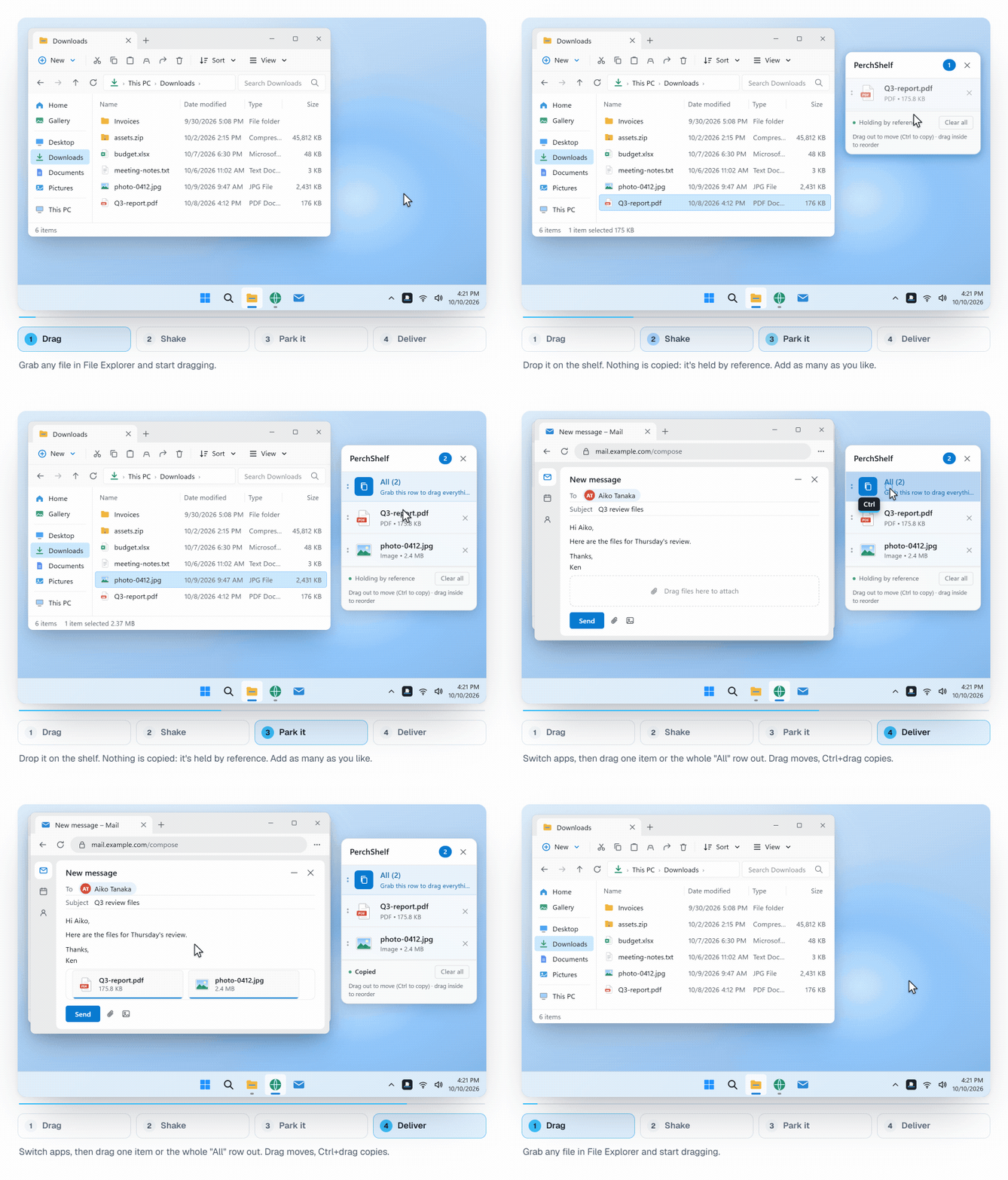
PerchShelf es un estante de ese tipo para Windows 10 y 11:
- Arrastra un archivo y agita un poco el ratón. El estante aparece junto al puntero y sueltas el archivo ahí.
- Más tarde lo arrastras fuera del estante a una carpeta, un correo o una ventana de subida. Varios a la vez con la fila «Todo».
- También sin arrastrar: clic derecho en el Explorador, «Enviar a PerchShelf».
- Imágenes, enlaces y texto del navegador también caben en el estante.
La comparación con las aplicaciones del Mac está en la página Yoink para Windows.
Mission Control y escritorios
Win+Tab muestra todas las ventanas abiertas y los escritorios virtuales. Crea un escritorio con Win+Ctrl+D y cambia entre ellos con Win+Ctrl+flecha izquierda/derecha. Los gestos del panel táctil también sirven: tres dedos hacia arriba para la vista de tareas y cuatro dedos hacia un lado para cambiar de escritorio (se ajustan en Configuración › Bluetooth y dispositivos › Panel táctil).
Organizar ventanas
Lo que hacen Rectangle o Magnet en el Mac ya viene en Windows: Win+flecha izquierda/derecha coloca una ventana en media pantalla y Win+Z abre los diseños de acoplamiento. Para una cuadrícula propia está FancyZones en PowerToys.
Cmd o Ctrl
Lo más difícil suele ser la costumbre: copiar es Ctrl+C, no Cmd+C. Si usas un teclado de Mac o quieres igualar la distribución, reasigna teclas con el Keyboard Manager de PowerToys.
En resumen
- Vista de ventanas, acoplar, capturas de pantalla y emoji vienen en Windows 11.
- La Vista rápida, un lanzador tipo Spotlight y la reasignación de teclas llegan con PowerToys.
- Un estante como Yoink o Dropover no está en ninguno de los dos; aplicaciones como PerchShelf cubren ese hueco.
PerchShelf es un estante de arrastrar y soltar para Windows 10 y 11. Funciona sin conexión, no recopila datos y se puede probar 30 días en Microsoft Store; después es un pago único. Las fotos del iPhone también llegan a él por código QR, sin cable (así funciona).